Impostazioni degli appuntamenti, campo per campo
Tutte le regole che l'assistente segue quando prenota, in un'unica pagina.
La pagina delle impostazioni degli appuntamenti (la apri da Integrations → scheda Google Calendar → Appointment settings) raccoglie tutto ciò a cui l'assistente obbedisce quando prenota. Non sono suggerimenti: gli appuntamenti vengono creati esattamente come definito qui. La pagina ha sette schede:
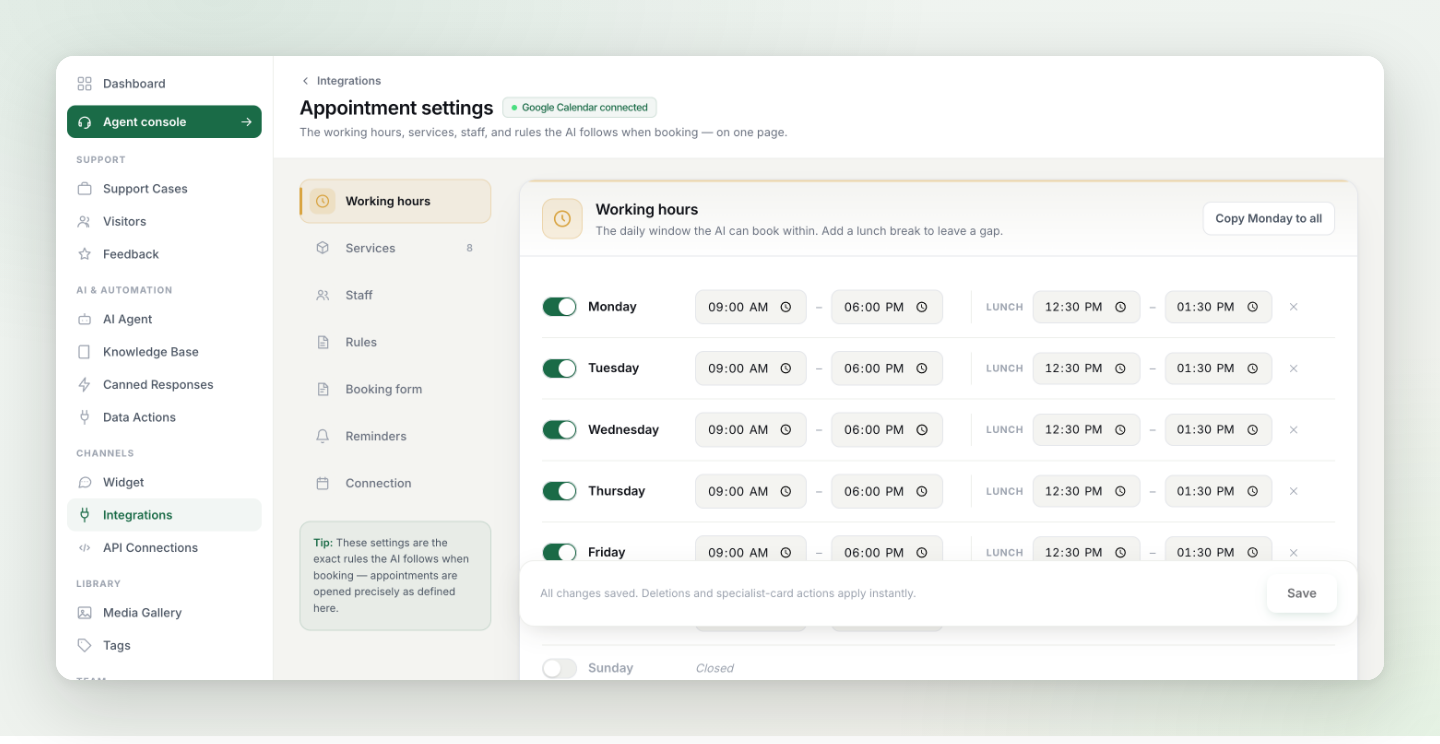
Orari di lavoro#
La fascia giornaliera in cui l'assistente può prenotare, giorno per giorno. Aggiungi una pausa pranzo per lasciare un vuoto a metà giornata; usa copy Monday to all (copia il lunedì su tutti) per compilare la settimana con un clic; segna un giorno come Closed (chiuso) e non verrà mai proposto.
Servizi e staff#
Services definisce cosa si può prenotare, ognuno con la propria durata. Staff definisce chi si occupa di quale servizio; l'assistente risponde a "chi è disponibile per X?" in base a questa associazione e prenota con la persona giusta.
Regole#
| Regola | Cosa controlla |
|---|---|
| Earliest | Il preavviso minimo prima del primo orario prenotabile, ad es. 2 ore da adesso, così nessuno prenota per cinque minuti dopo. |
| Latest | Con quanti giorni di anticipo al massimo i clienti possono prenotare. |
| Slot interval | L'intervallo tra gli orari di inizio proposti (ad es. ogni 30 minuti). La durata dell'appuntamento dipende invece dal servizio. |
| Buffer before / after | Minuti bloccati prima e dopo ogni appuntamento: tempo di preparazione o riordino che l'assistente lascia libero. |
Modulo di prenotazione#
Cosa deve raccogliere l'assistente prima di confermare: Full name (nome e cognome), Email e Phone (telefono) possono essere resi obbligatori singolarmente, e puoi aggiungere campi personalizzati (ad es. "Codice fiscale", "N. polizza assicurativa"). L'assistente li chiede in chat e salva le risposte nella nota dell'appuntamento.
Promemoria#
Attiva il promemoria via email e i clienti ricevono automaticamente un'email prima dell'appuntamento: meno assenze senza muovere un dito.
Conferma via email#
Sempre sotto Reminders: Email confirmation for bookings (conferma via email delle prenotazioni). Se è attiva, un appuntamento prenotato tramite l'assistente non è subito definitivo: l'orario viene tenuto bloccato per 15 minuti mentre il cliente fa clic su un link di conferma monouso inviato alla sua email. Fa clic → l'appuntamento è confermato e compare nel calendario. Nessun clic → il blocco viene annullato automaticamente e l'orario torna libero.
- Perché: filtra le prenotazioni con dati sbagliati o poco serie prima che occupino il tuo calendario.
- L'email diventa obbligatoria: con questa opzione attiva l'assistente chiede sempre l'email del cliente. Nel Booking form vedrai il campo Email bloccato: è questa impostazione che si fa rispettare.
- Gli appuntamenti creati dal tuo team nella dashboard non richiedono conferma: per quelli ha già garantito una persona.
- L'email e la pagina di conferma usano automaticamente la lingua della chat del cliente, ovunque si trovi; in alternativa puoi fissare una lingua per tutte le email in Reminders → Email language.
Attenzione: Il compromesso è reale: un cliente che non vuole condividere la sua email non può prenotare finché questa opzione è attiva. Attivala quando le assenze e le prenotazioni fasulle ti costano più di questo ostacolo.
Collegamento#
Mostra quale account Google e quale calendario sono collegati e contiene l'impostazione del fuso orario in cui prenota l'intero sistema. Se gli orari proposti sembrano sfasati, controlla prima qui.
Suggerimento: Dopo aver cambiato una regola, fai una prenotazione di prova dal widget: vedrai la nuova regola applicata già al suggerimento successivo. Le modifiche qui si applicano all'istante, senza bisogno di risincronizzare.