Impostazioni dell'assistente, passo per passo
I cinque passi dell'editor dell'agente: ogni opzione spiegata in parole semplici.
Apri AI Agent nel menu a sinistra e fai clic su Edit (Modifica) sul tuo agente. L'editor è organizzato in cinque passi in alto; ecco cosa contiene ciascuno. Le modifiche si applicano alle conversazioni in corso non appena salvi.
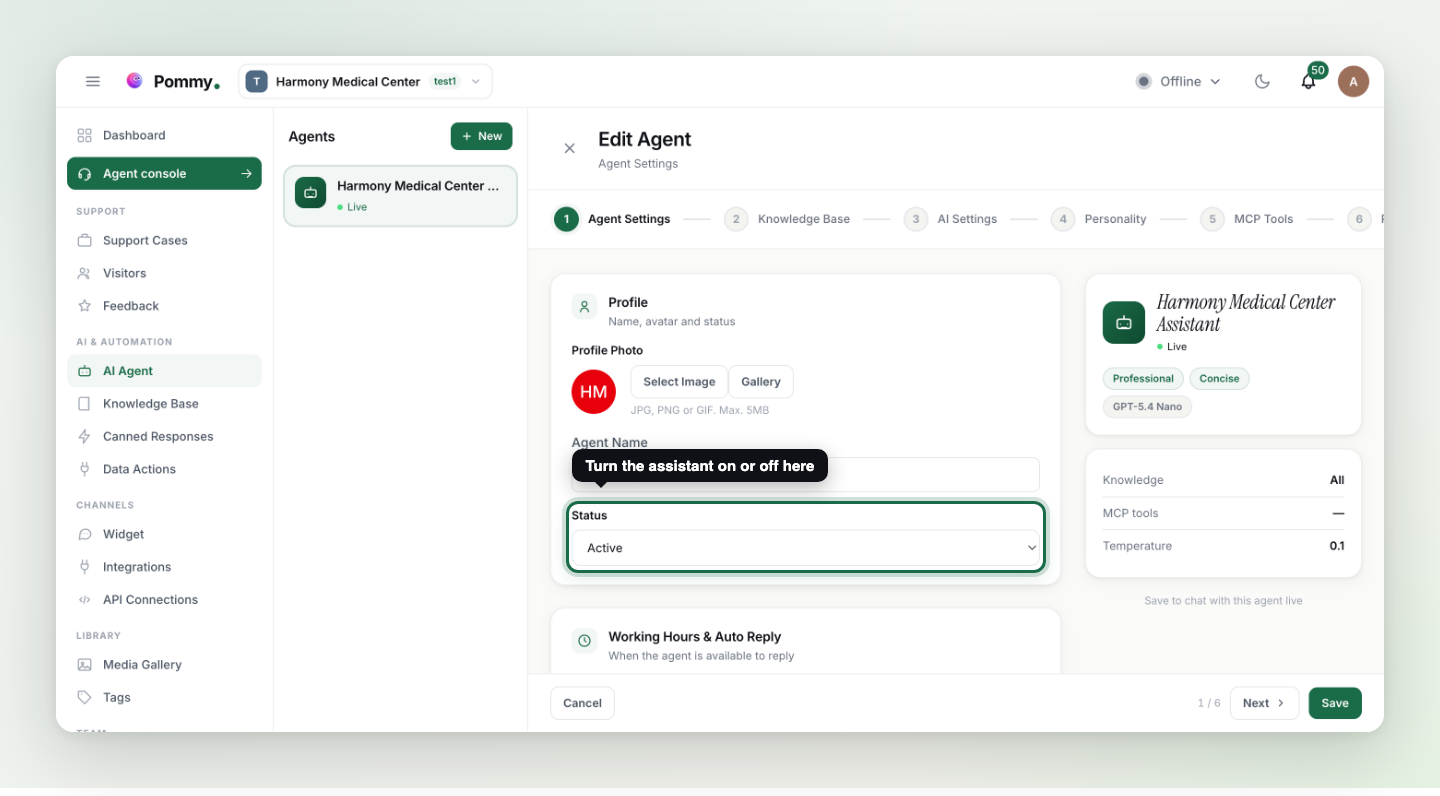
1 · Agent Settings#
| Impostazione | Cosa fa |
|---|---|
| Profile photo & name | Il volto e il nome che i clienti vedono nell'intestazione della chat. |
| Status | Attivo / non attivo: l'interruttore generale. Quando non è attivo, il widget funziona comunque e le conversazioni vanno direttamente al tuo team. Può essere attivo un solo assistente alla volta: attivarne uno disattiva gli altri, perché a una conversazione risponde esattamente un assistente. |
| Working Hours | Facoltativo: l'assistente risponde solo negli orari che imposti (fasce per giorno, preimpostazioni per giorni feriali e fine settimana). |
| Auto Reply Message (Offline) | Quello che i clienti vedono fuori da quegli orari, ad es. "Ti risponderemo il prima possibile." |
2 · Knowledge Base#
Stabilisce cosa può leggere l'assistente: documenti, FAQ, articoli e vetrina. Lascialo su "tutto" a meno che tu non abbia un motivo particolare per restringerlo.
Regola: Il modello non lo scegli più tu. I modelli dietro il tuo assistente (quello principale, i modelli di supporto e quelli di riserva) sono inclusi nel tuo piano e li impostiamo noi, così nessuno deve indovinare il giusto equilibrio tra qualità e costo. Il vecchio passo AI Settings (modello, temperatura, token massimi) non esiste più; se ti serve un livello diverso, è una questione di piano e non un'impostazione del singolo assistente.
3 · Personality#
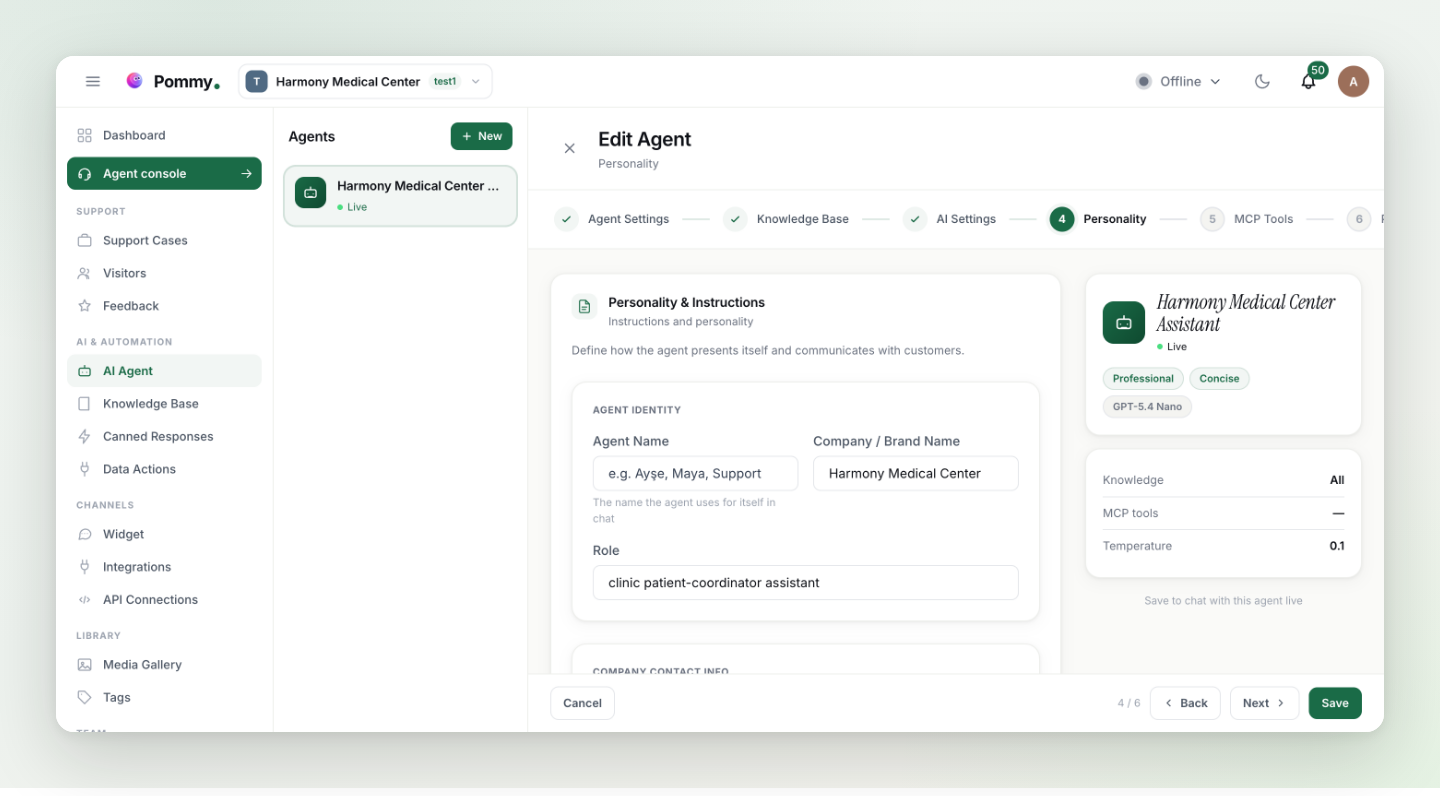
| Impostazione | Opzioni |
|---|---|
| Communication Tone | Professional (formale, efficiente) · Warm (cordiale, empatico) · Technical (preciso, approfondito). |
| Response Length | Concise (breve, dritto al punto) · Balanced (standard) · Detailed (approfondito, con contesto). |
| Response Language | Rilevamento automatico dalla lingua del cliente, oppure una lingua fissa per tutte le risposte. |
4 · MCP Tools#
Seleziona i server MCP che questo assistente può usare, cioè quelli che hai aggiunto nella pagina API Connections. Selezionare un server dà all'assistente tutti gli strumenti che contiene; un server che nessuno seleziona non viene usato da nessuno. Cos'è MCP e come collegarne uno lo spiega la pagina successiva, Strumenti esterni (MCP).
5 · Project Assignment#
| Impostazione | Cosa fa |
|---|---|
| Project / widget assignment | Quale sito e quale widget serve questo agente. |
| Can transfer to human | Se attivo, l'assistente passa le conversazioni a un collega disponibile quando serve; se disattivo, non parla mai di trasferimento. |
Regola: L'assistente promette solo funzionalità effettivamente attive: senza calendario non dice mai "posso prenotarti un appuntamento"; con il trasferimento disattivato non propone mai una persona. È una scelta voluta.
Suggerimento: Dopo aver cambiato un'impostazione, invia al widget un paio di messaggi di prova e osserva il comportamento; se qualcosa non torna, controlla prima queste tabelle e poi la sezione FAQ.