Schede della vetrina
La scheda giusta che si apre in chat quando un cliente chiede.
La vetrina è il posto in cui definisci i tuoi prodotti e servizi come schede visive; le gestisci nella scheda Showcase della pagina Knowledge Base. Quando un cliente chiede qualcosa di pertinente, l'assistente mostra le schede corrispondenti accanto alla risposta: un'immagine, un titolo, una breve descrizione e un link che si apre toccando la scheda.
Come sceglie le schede l'assistente?#
- A una domanda precisa corrisponde una scheda: "Quanto costa lo sbiancamento dei denti?" mostra solo la scheda di quel servizio, non l'intero catalogo.
- A una domanda generica corrisponde una selezione: per "cosa offrite?" mostra una serie di proposte in evidenza e indica il numero totale.
- Le schede seguono la risposta: compare ciò di cui l'assistente sta parlando; le schede non pertinenti non si intrufolano.
Aggiungere un link a una scheda#
Ogni scheda ha un campo Product URL: l'indirizzo della pagina di quel prodotto o servizio sul tuo sito. Quando il cliente tocca il pulsante della scheda in chat si apre questo indirizzo: è il passaggio dalla conversazione alla vendita o alla pagina di dettaglio.
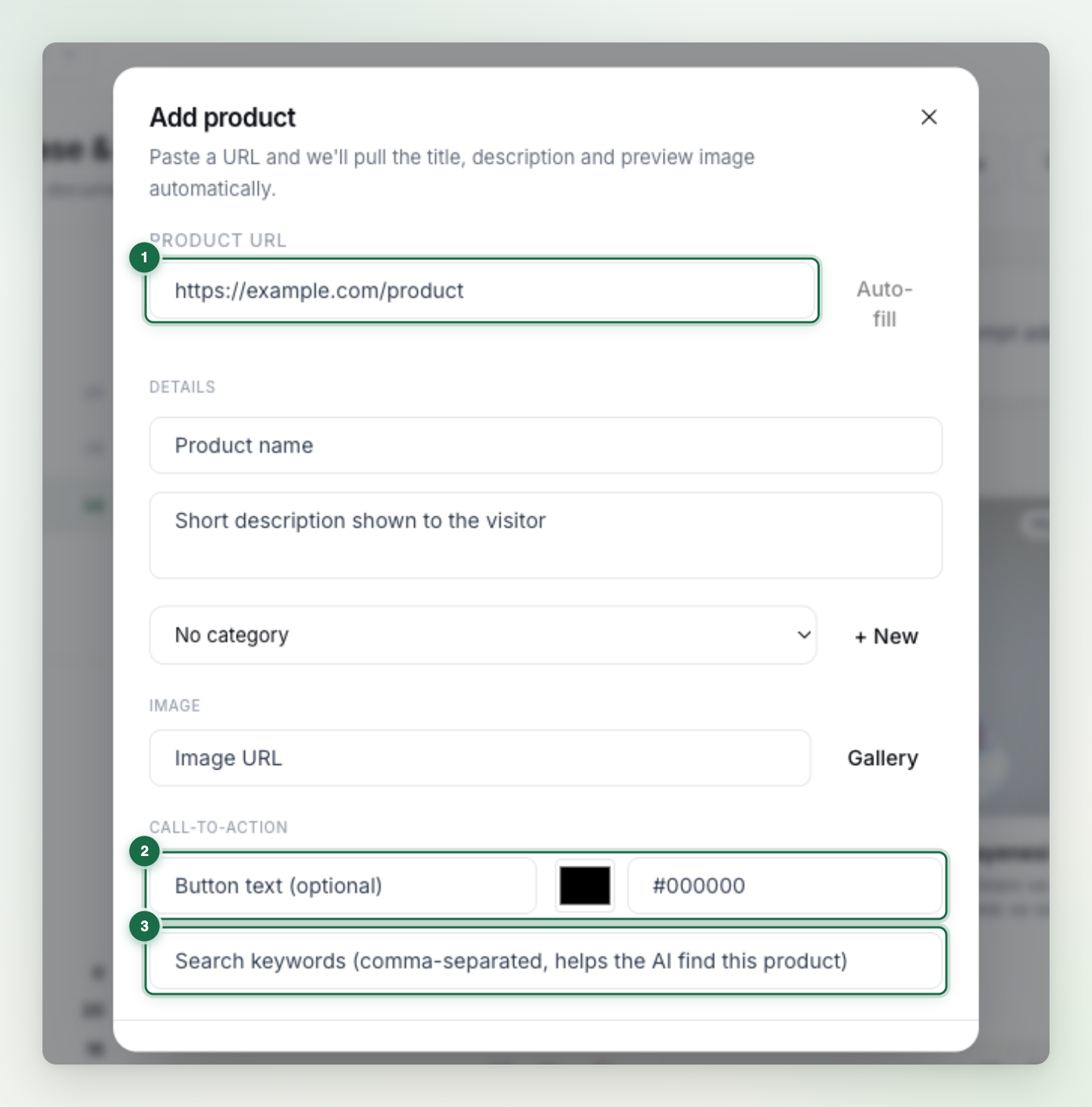
- Auto-fill (compilazione automatica): incolla l'indirizzo mentre aggiungi una scheda; titolo, descrizione e immagine di anteprima vengono presi automaticamente dalla pagina. Poi puoi modificare tutto a mano.
- Testo e colore del pulsante: personalizza l'etichetta (ad es. "Vedi", "Prenota ora") e il colore del pulsante per ogni scheda; lasciali vuoti per usare i valori predefiniti.
- Parole chiave di ricerca: aggiungi, separate da virgole, le parole che i clienti potrebbero usare chiedendo di questo prodotto; rafforzano l'abbinamento delle schede da parte dell'assistente.
Attenzione: Prova il link prima di farci affidamento: un Product URL non funzionante manda il cliente su una pagina inesistente e ti fa perdere fiducia.
Per una vetrina che funziona#
- Scrivi titoli chiari: usa il nome che i clienti cercherebbero; tieni sigle e gergo interno fuori dalla scheda.
- Metti nella descrizione i dettagli che distinguono: l'assistente trova la scheda giusta grazie a questi testi.
- Compila campi come prezzo e durata: "domanda sul prezzo → scheda + cifra esatta" è l'esperienza migliore.
- Mantieni raggiungibili i link delle immagini: una scheda con un'immagine mancante o non funzionante appare vuota in chat.
Suggerimento: Dopo aver configurato la vetrina, prova nel widget tre tipi di domanda: una su un singolo prodotto (deve arrivare una scheda), una generica come "cosa avete?" (deve arrivare una selezione) e una sul prezzo (devono arrivare scheda + cifra).