Installare il widget
Copia il codice di installazione, incollalo nel tuo HTML e hai finito.
Il widget si installa con un solo frammento di codice. Il codice è già pronto nella dashboard, collegato al tuo progetto: non c'è niente da scrivere a mano.
- Copia il codice
Apri la pagina Widget dal menu a sinistra e fai clic su Integrate (Integra); copia il codice con Copy Code (Copia codice).
- Incollalo nell'HTML del tuo sito
Inserisci il codice in un punto che si carica su ogni pagina, idealmente subito prima del tag di chiusura
</body>. Su piattaforme come WordPress, Wix o Shopify va nell'area del "codice personalizzato". - Controlla
Ricarica il sito: la bolla di chat dovrebbe comparire in basso a destra. Se non compare, vedi "Il widget non compare" nella sezione FAQ.
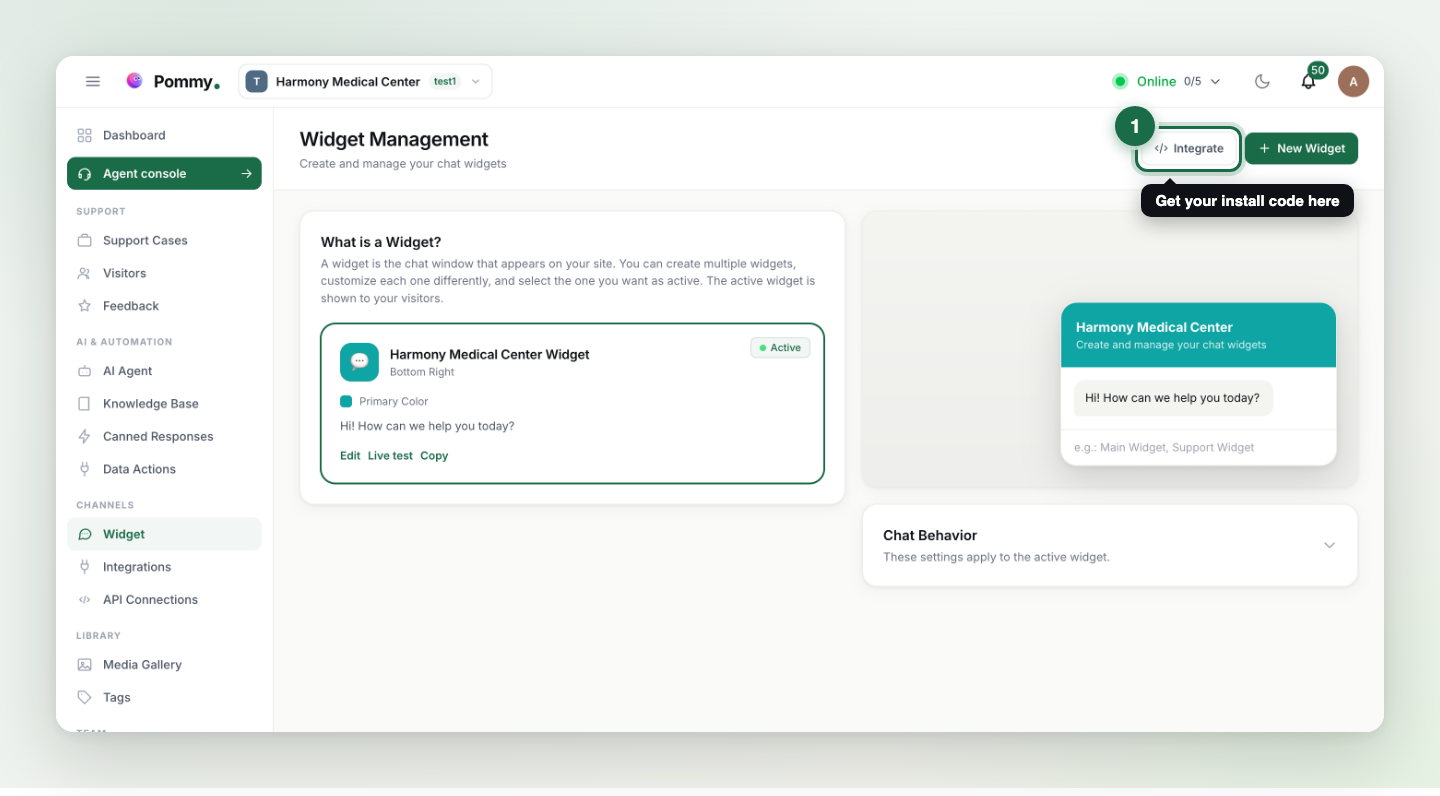
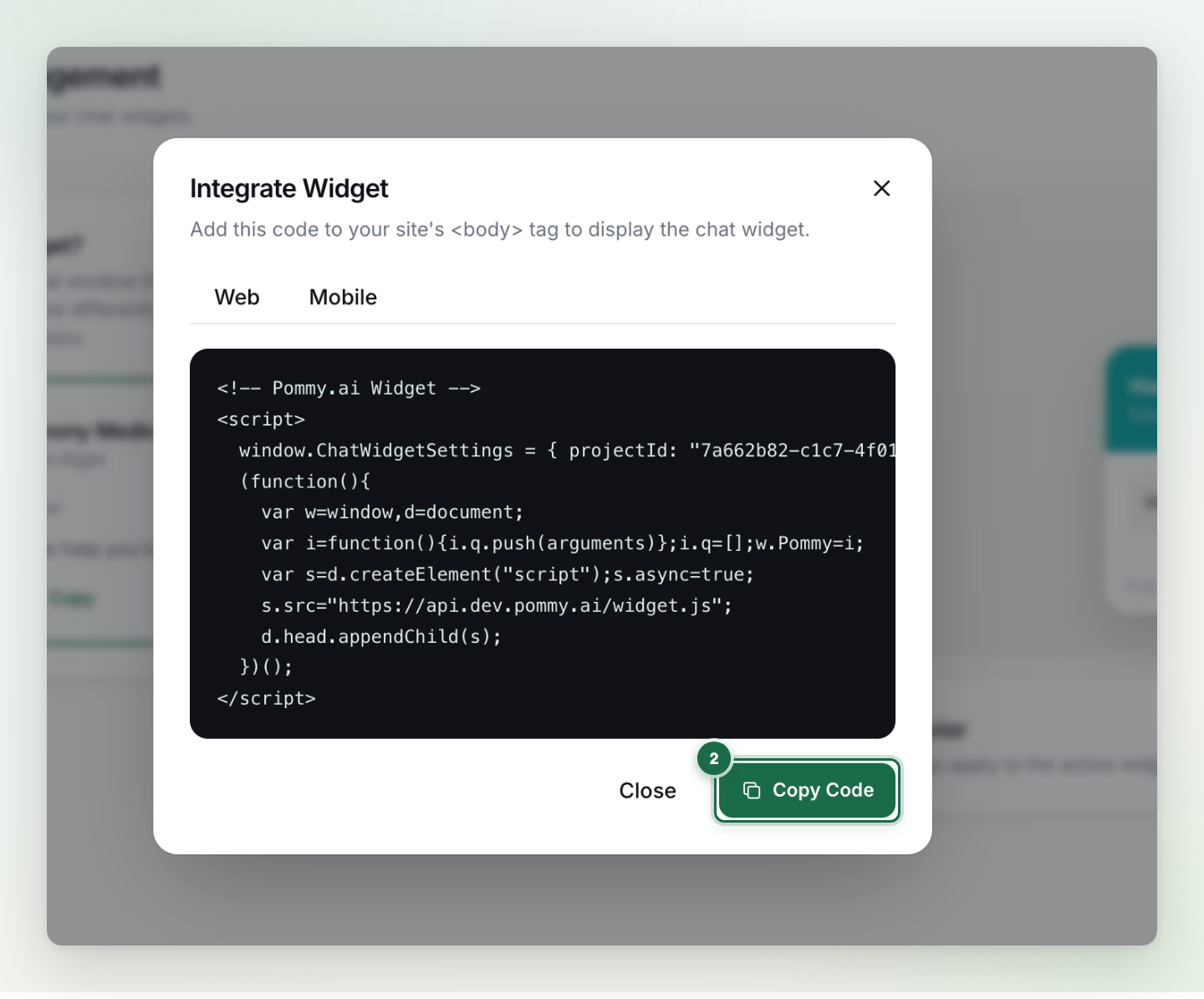
Il codice ha questo aspetto (il tuo è già compilato con l'ID e l'indirizzo del progetto):
<!-- Chat Widget -->
<script>
  window.ChatWidgetSettings = { projectId: "YOUR-PROJECT-ID" };
  (function(){
    var w=window,d=document;
    var i=function(){i.q.push(arguments)};i.q=[];w.ChatWidget=i;
    var s=d.createElement("script");s.async=true;
    s.src=".../widget.js";
    d.head.appendChild(s);
  })();
</script>Regola: Copia sempre il codice dalla dashboard: l'esempio qui sopra mostra solo la struttura, mentre l'ID e l'indirizzo del progetto sono unici per te.
Provalo prima di andare online#
Non devi toccare il tuo sito reale per fare delle prove: il pulsante Live test nell'editor del widget apre un negozio dimostrativo con il tuo widget reale incorporato, esattamente come lo vedranno i clienti. Aprilo, fai una conversazione, prenota un appuntamento di prova e poi vai online con tranquillità.
Suggerimento: Puoi anche provare il widget prima su una sola pagina del sito (una pagina di test nascosta va benissimo) ed estenderlo a tutto il sito quando sei soddisfatto.