Instalando o widget
Copie o código de instalação, cole no seu HTML e pronto.
O widget é instalado com um único trecho de código. O código já está pronto no seu painel, vinculado ao seu projeto — não há nada para escrever à mão.
- Copie o código
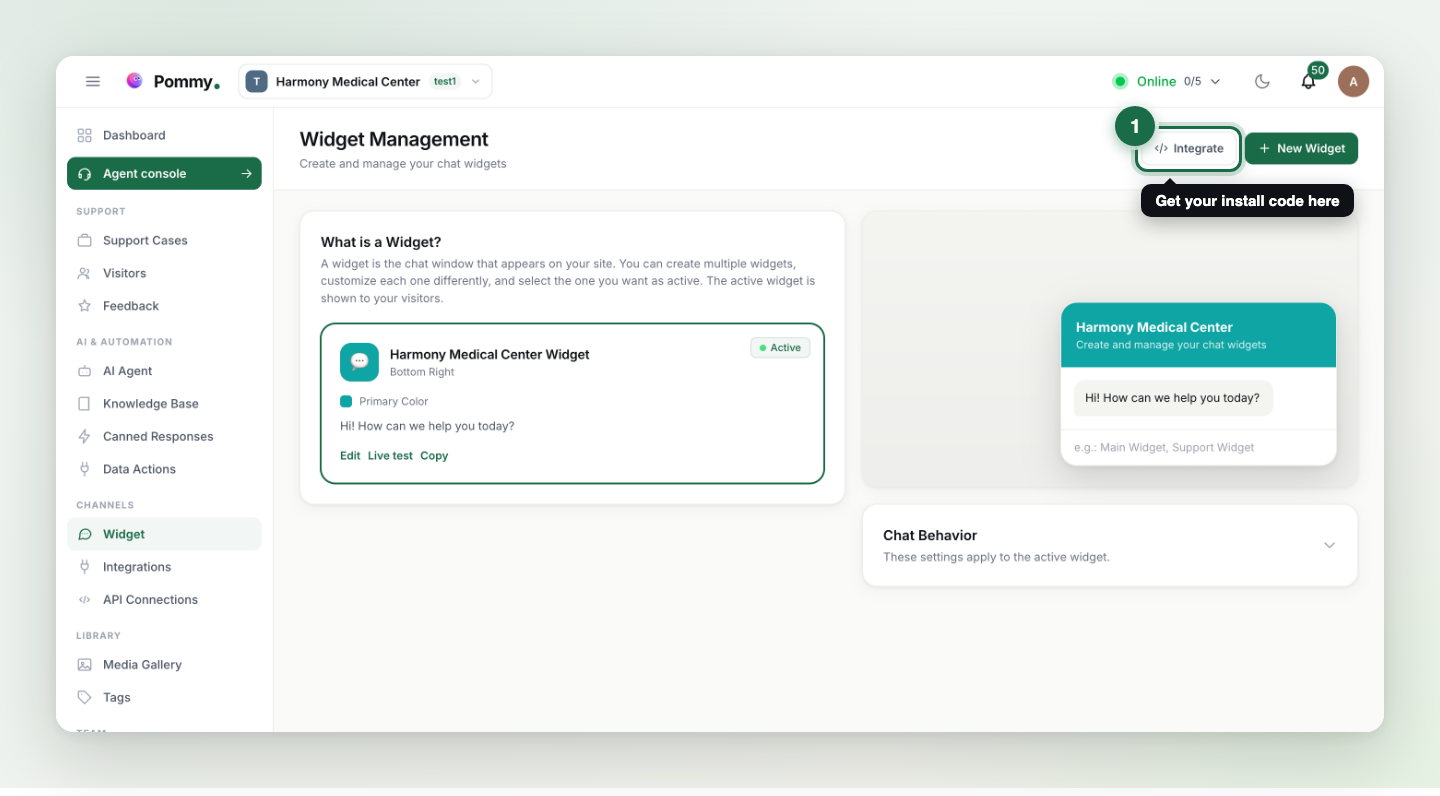
Abra a página Widget no menu à esquerda e clique em Integrate; copie o código com Copy Code.
- Cole no HTML do seu site
Coloque o código em um lugar que carregue em todas as páginas — de preferência logo antes da tag de fechamento
</body>. Em plataformas como WordPress, Wix ou Shopify, ele vai na área de "código personalizado". - Confira
Atualize seu site; o balão de chat deve aparecer no canto inferior direito. Se não aparecer, veja "O widget não aparece" na seção de perguntas frequentes.
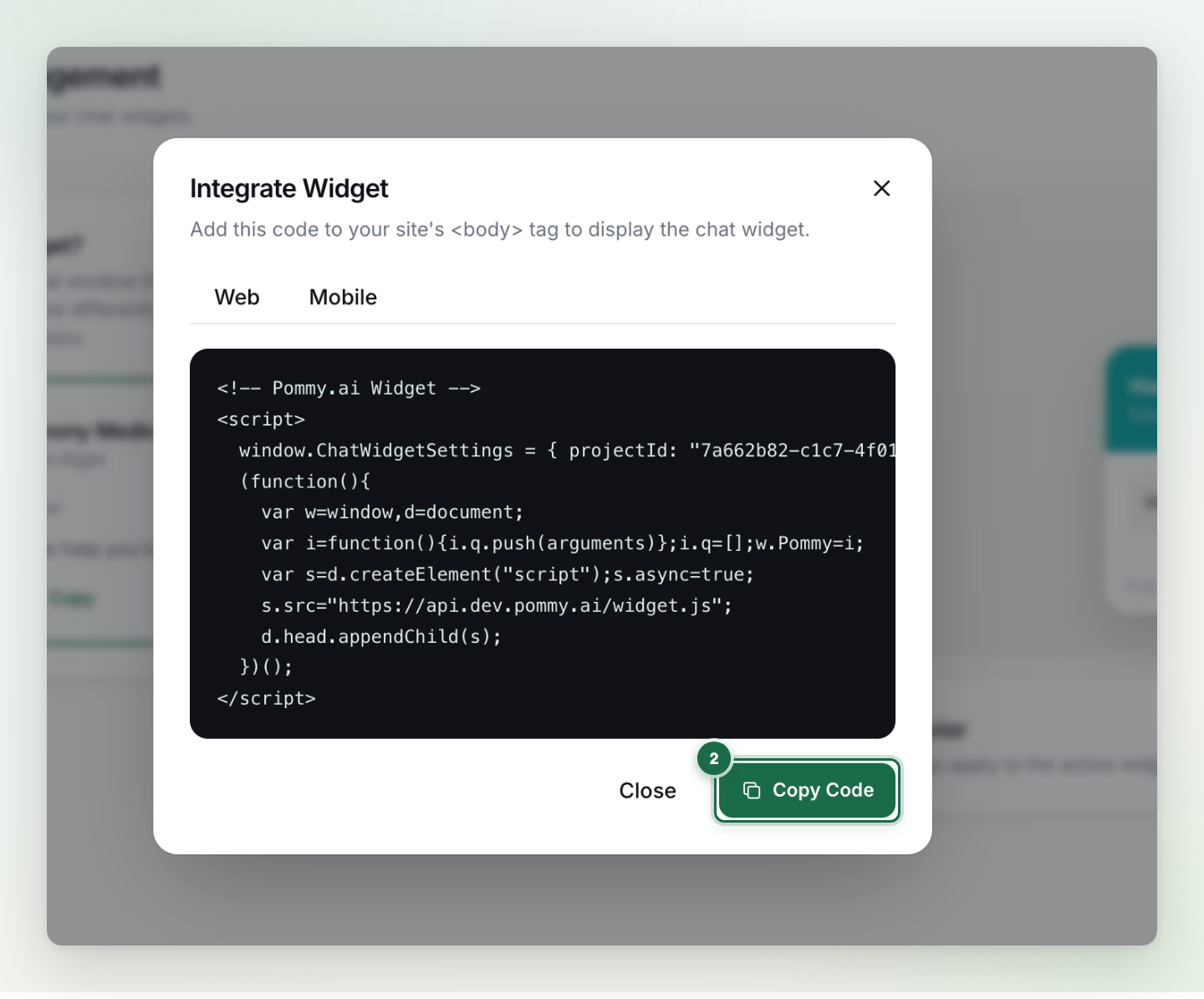
O código tem esta cara (o seu já vem preenchido com o ID e o endereço do seu projeto):
<!-- Chat Widget -->
<script>
  window.ChatWidgetSettings = { projectId: "YOUR-PROJECT-ID" };
  (function(){
    var w=window,d=document;
    var i=function(){i.q.push(arguments)};i.q=[];w.ChatWidget=i;
    var s=d.createElement("script");s.async=true;
    s.src=".../widget.js";
    d.head.appendChild(s);
  })();
</script>Regra: Sempre copie o código do painel — o exemplo acima mostra só o formato; o ID do projeto e o endereço são exclusivos seus.
Teste antes de colocar no ar#
Você não precisa mexer no seu site real para experimentar: o botão Live test no editor do widget abre uma loja de demonstração com o seu widget real incorporado, exatamente como os clientes vão recebê-lo. Abra, converse, faça um agendamento de teste — e depois coloque no ar com segurança.
Dica: Você também pode testar o widget primeiro em uma única página do seu site (uma página de teste oculta funciona bem) e ativá-lo no site inteiro quando estiver satisfeito.