Установка виджета на сайт
Скопируйте код установки, вставьте его в HTML — готово.
Виджет устанавливается одним фрагментом кода. Код уже готов в вашей панели и привязан к проекту — вручную ничего писать не нужно.
- Скопируйте код
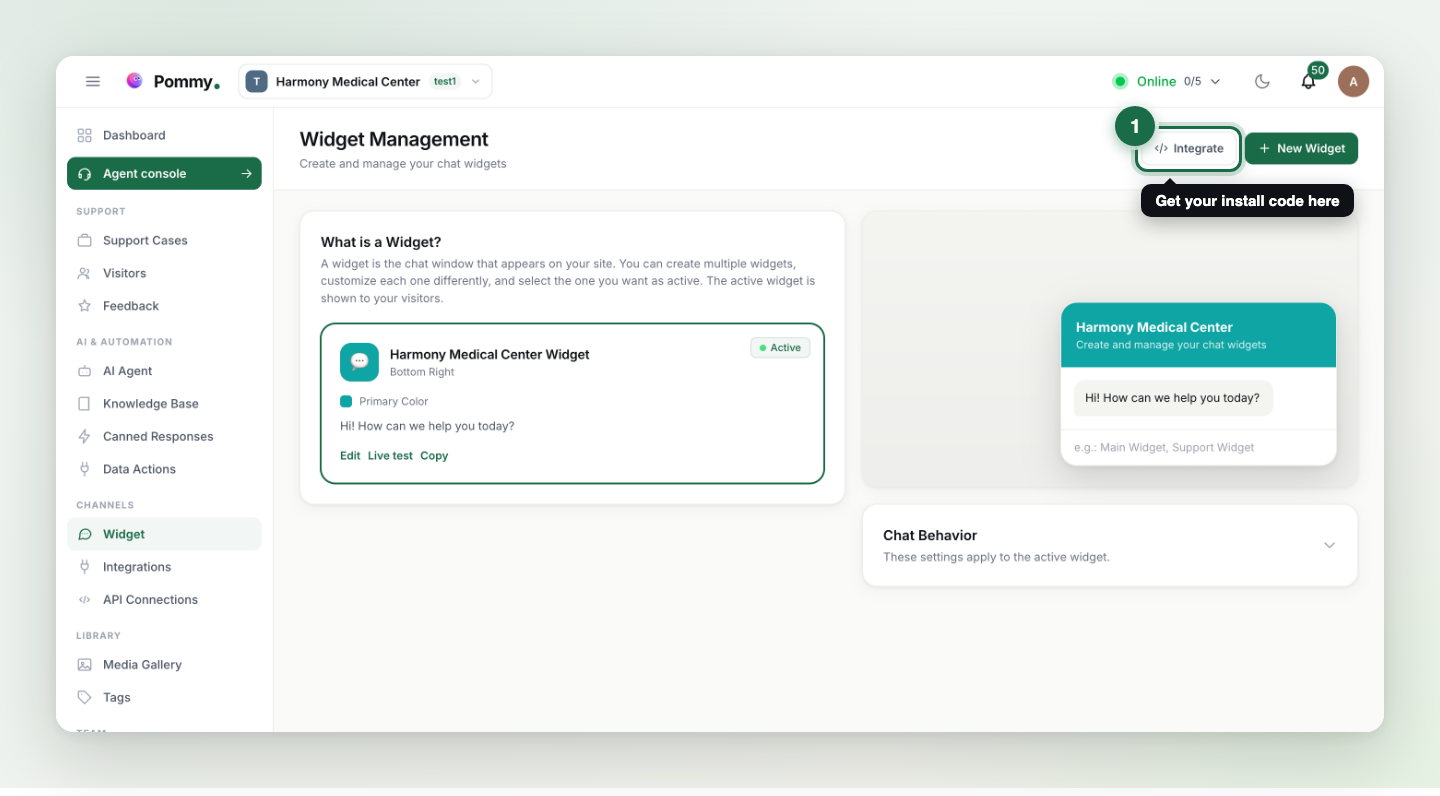
Откройте страницу Widget в левом меню и нажмите Integrate; скопируйте код кнопкой Copy Code.
- Вставьте его в HTML сайта
Разместите код там, где он загружается на каждой странице, — лучше всего прямо перед закрывающим тегом
</body>. На платформах вроде WordPress, Wix или Shopify он вставляется в раздел «пользовательский код». - Проверьте
Обновите страницу сайта; в правом нижнем углу должна появиться кнопка чата. Если её нет, загляните в пункт «Виджет не появляется» в разделе FAQ.
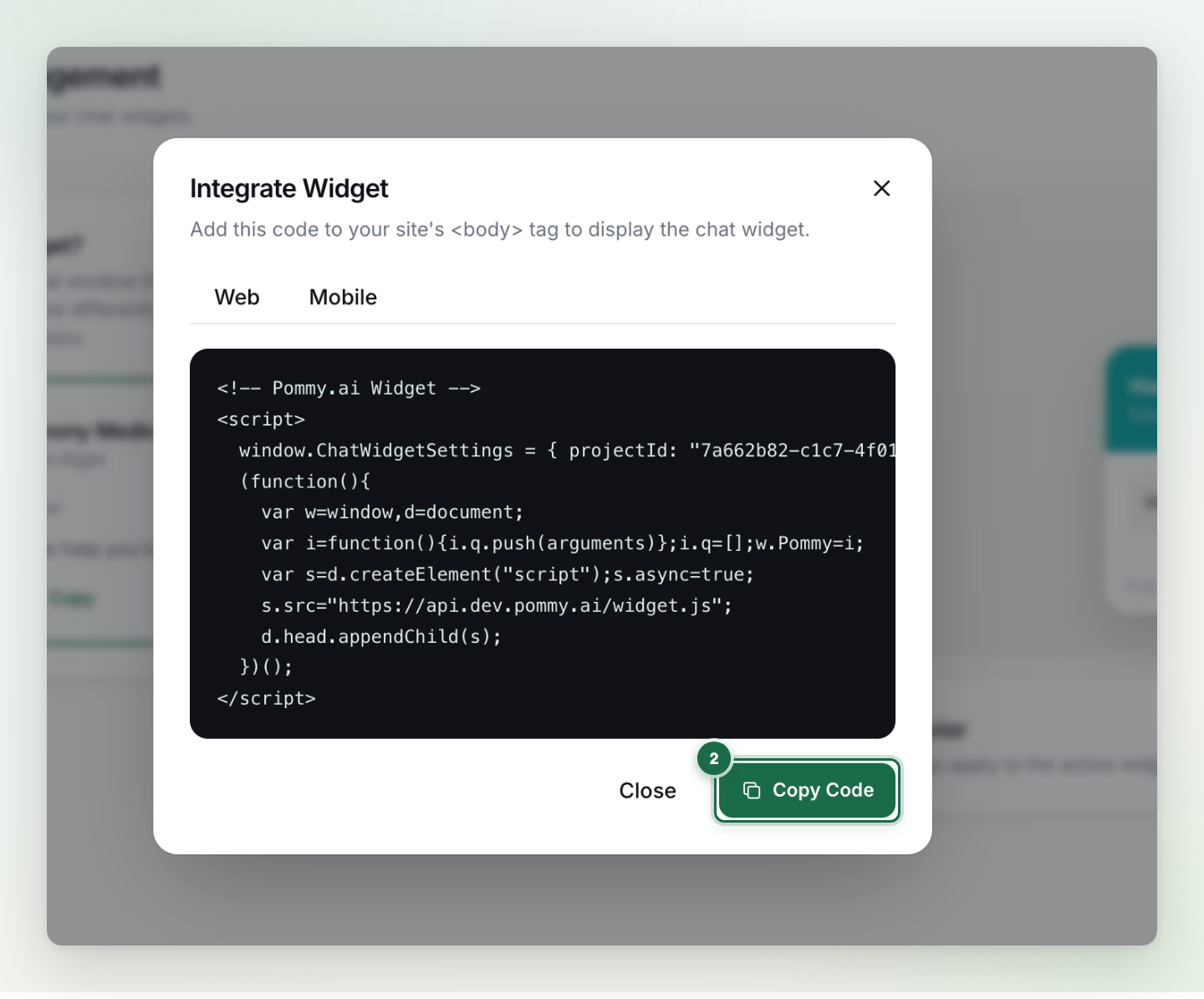
Код выглядит примерно так (в вашем уже подставлены ID проекта и адрес):
<!-- Chat Widget -->
<script>
  window.ChatWidgetSettings = { projectId: "YOUR-PROJECT-ID" };
  (function(){
    var w=window,d=document;
    var i=function(){i.q.push(arguments)};i.q=[];w.ChatWidget=i;
    var s=d.createElement("script");s.async=true;
    s.src=".../widget.js";
    d.head.appendChild(s);
  })();
</script>Правило: Всегда копируйте код из панели — пример выше показывает только его вид; ID проекта и адрес у каждого свои.
Проверьте перед запуском#
Чтобы всё попробовать, трогать настоящий сайт не нужно: кнопка Live test в редакторе виджета открывает демо-магазин с встроенным настоящим виджетом — ровно таким, каким его увидят клиенты. Откройте его, поговорите с ассистентом, оформите тестовую запись — и запускайтесь уверенно.
Совет: Можно также сначала попробовать виджет на одной странице сайта (хорошо подходит скрытая тестовая страница), а когда всё устроит, — включить его на всём сайте.