Консоль операторов (Agent console)
Экран живой поддержки: списки, перехват разговора, карточка клиента, инструменты на каждый день.
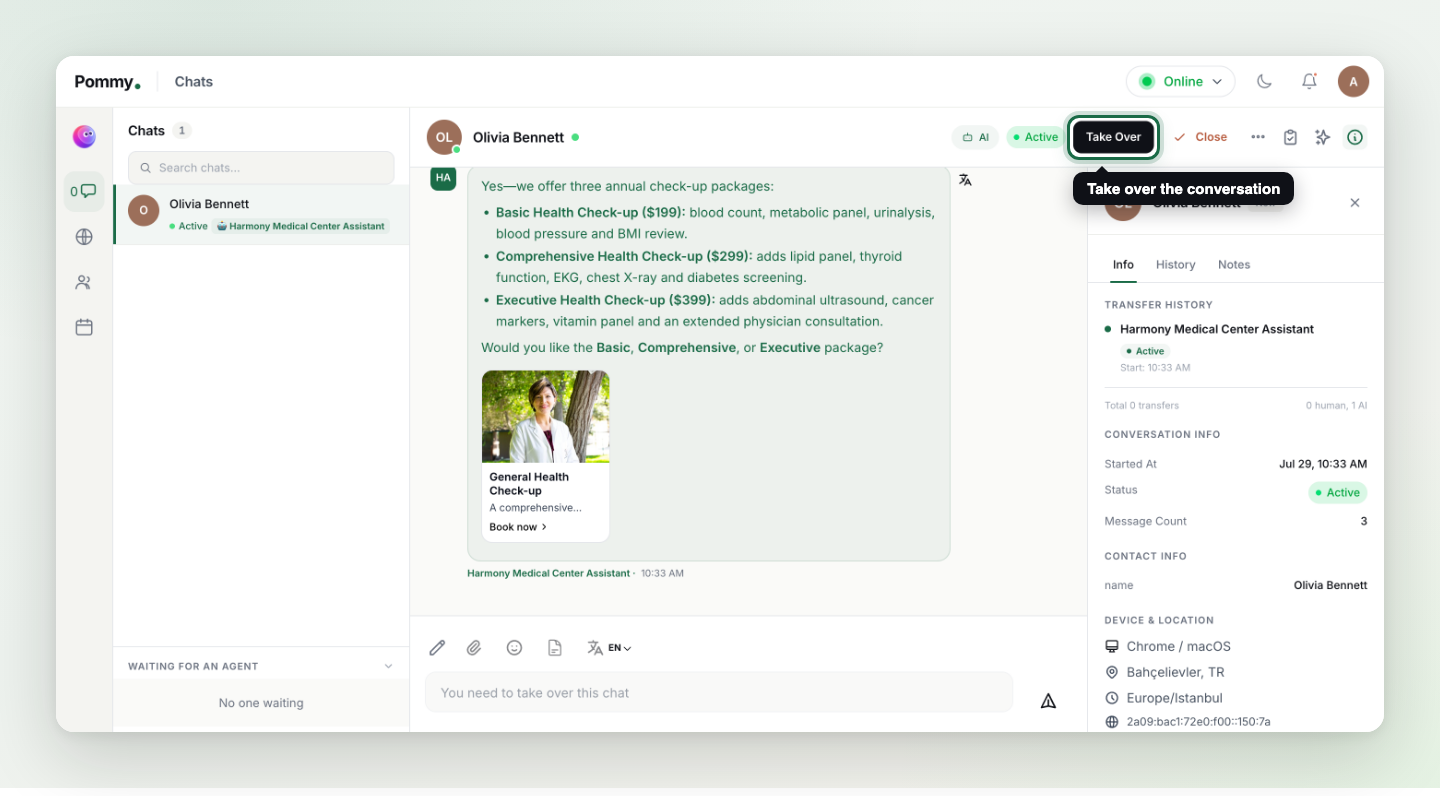
Agent console (консоль операторов) — экран живой поддержки вашей команды: разговоры слева, выбранный чат в центре, данные клиента справа. Здесь вы наблюдаете за работой ассистента и вмешиваетесь, когда захотите. Иконки на крайней левой панели переключают четыре вида консоли: Chats, Visitors, Agents и Calendar.
Поиск разговоров: списки и фильтры#
Вид Visitors показывает всех посетителей сайта, а вверху есть быстрые фильтры:
| Фильтр | Что показывает |
|---|---|
| All Visitors | Всех, кто сейчас на сайте или был недавно, с местоположением и текущей страницей. |
| All Chats | Все разговоры, кто бы их ни вёл. |
| My Chats | Только разговоры, назначенные вам. |
| Closed Chats | Завершённые разговоры — любой можно открыть кнопкой View Chat. |
| AI Chats | Разговоры, которые ассистент ведёт самостоятельно. |
| Custom Filter | Собственная комбинация условий. |
Перехват, закрытие, превращение в обращение#
- Take Over — ассистент замолкает, и чат полностью переходит к вам. Поле ввода напоминает: чтобы писать, сначала нужно перехватить разговор.
- Close — завершает разговор; клиенту предлагают оценить общение (см. Feedback ниже).
- Convert to Support Case — превращает разговор в отслеживаемое обращение для задач, которые нельзя закончить в чате (подробнее на странице об обращениях).
- Ban — в виде Visitors можно заблокировать посетителя, который ведёт себя оскорбительно, на 24 часа, 7 дней или навсегда.
Правая панель: Info, History, Notes, Appointments#
- Info — имя и телефон из формы перед чатом, история передач (какой ИИ или человек вёл разговор), устройство, местоположение и часовой пояс, а также статистика: общее число разговоров, первый и последний визит.
- History — предыдущие разговоры клиента, чтобы никто не задавал один и тот же вопрос дважды.
- Notes — внутренние заметки, видимые только вашей команде и никогда — клиенту.
- Appointments — записи этого клиента с первого взгляда: сначала предстоящие, потом прошедшие, у каждой свой статус (подтверждена, ожидает подтверждения, завершена, отменена, неявка). Время показывается в часовом поясе вашей компании.
Статус онлайн и назначение разговоров#
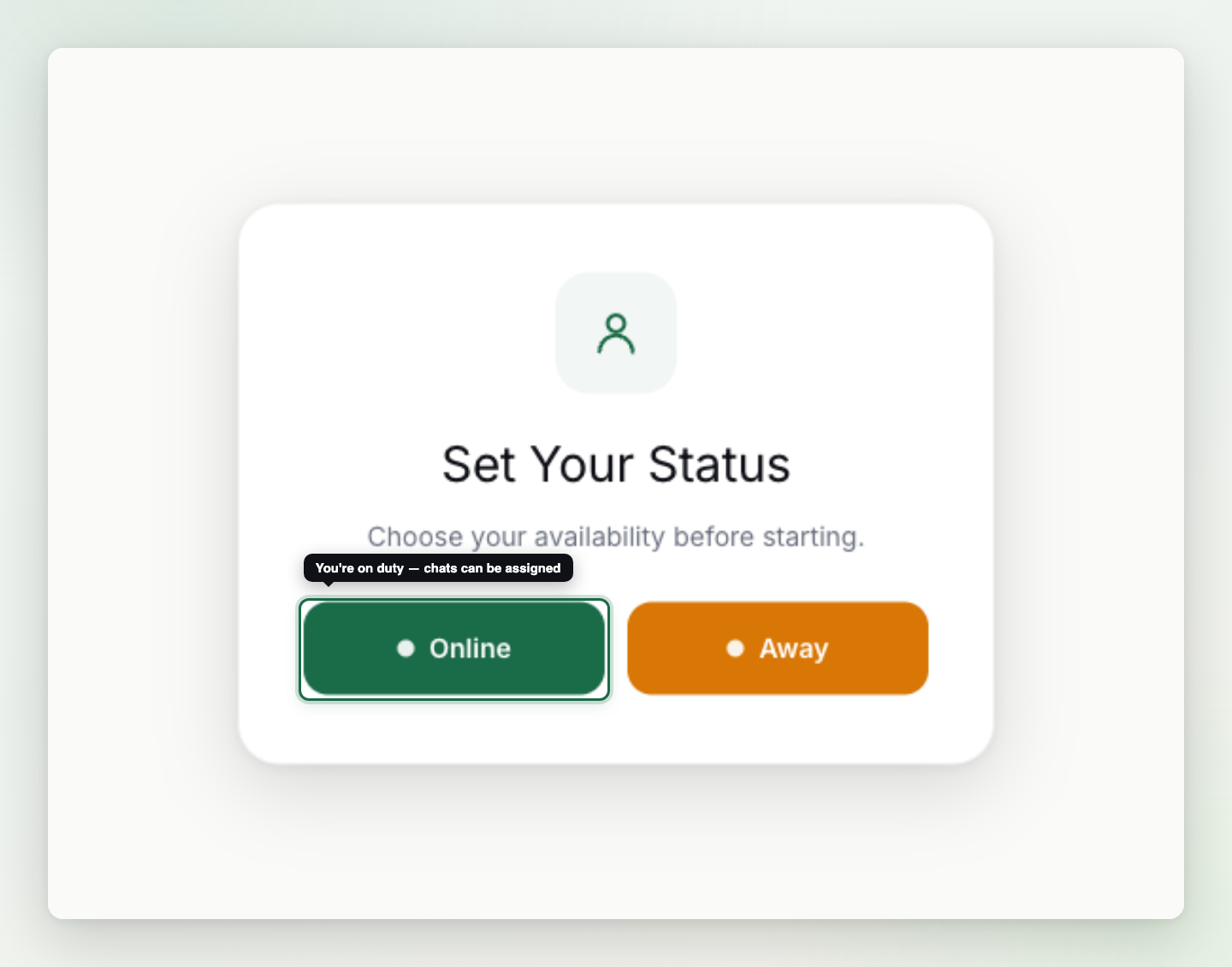
Правило: Разговоры назначаются только операторам со статусом online. Не забывайте переходить в офлайн в конце смены; аккаунты, оставленные в онлайне, через некоторое время автоматически переводятся в офлайн.
Инструменты, которые ускоряют работу#
- Canned Responses (готовые ответы) — создайте шаблоны ответов на странице Canned Responses в панели и вставляйте их одним кликом из поля ввода. Идеально для приветствий, завершающих фраз и ответов о правилах.
- Перевод сообщений — иконка перевода рядом с сообщениями снимает языковой барьер: читайте сообщение клиента на своём языке и отвечайте на его.
- Tags (метки) — помечайте разговоры («вопрос о цене», «жалоба») через меню разговора; списком меток управляют на странице Tags. Метки используются в поиске и отчётах.
- Ожидание оператора — раздел очереди под списком чатов показывает клиентов, которые ждут человека; взять их может любой сотрудник в онлайне.
- Feedback (отзывы) — при закрытии чата клиент может оставить оценку и комментарий; они собираются на странице Feedback в панели.
Совет: Лучше всего работает такая схема: ассистент берёт на себя типовые вопросы, а команда занимается только переданными разговорами. Держите консоль открытой во вкладке весь день — передачи приходят мгновенно.