Настройка записи
Подключение календаря, часы работы, услуги и сотрудники.
Онлайн-запись состоит из трёх частей: подключения календаря (куда записываются визиты), настроек записи (часы и правила) и связки услуг и сотрудников (кто что делает). Когда все три части на месте, ассистент начинает принимать записи.
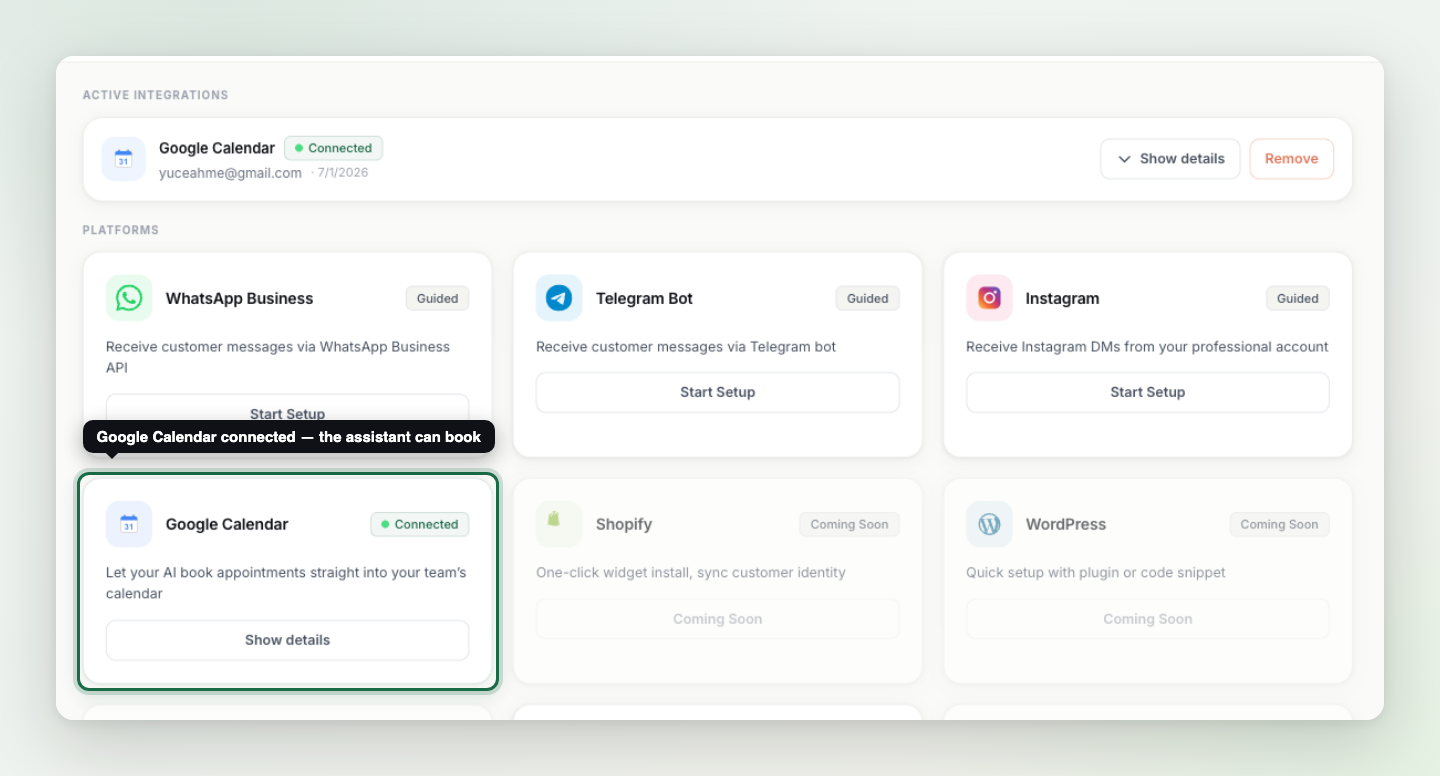
- Подключите Google Calendar
Настройте подключение Google Calendar на странице Integrations. Ассистент берёт свободное время из этого календаря и записывает в него визиты.
- Задайте настройки записи
Укажите часы работы, правила записи и часовой пояс на странице настроек записи. Неверный часовой пояс сдвигает всё предлагаемое время — это первое, что стоит проверить. Каждое поле описано на следующей странице руководства.
- Опишите услуги и сотрудников
Добавьте услуги, которые вы оказываете, и укажите, какой сотрудник оказывает каждую. На вопрос «кто свободен для X?» ассистент отвечает по этой связке; пробелы в ней могут привести к записи не к тому специалисту.
Один календарь или по одному на сотрудника?#
Есть два режима: единый календарь (все записи попадают в общий календарь компании — правильный старт для большинства) и календари сотрудников (каждый сотрудник подключает свой Google-календарь; запись попадает в календарь выбранного специалиста). Переключить режим можно в настройках проекта.
Совет: После настройки проведите один полный тест из виджета: попросите услугу, выберите день, подтвердите предложенное время — и своими глазами убедитесь, что запись появилась в календаре.