Configurar las citas
Conexión del calendario, horario de atención, servicios y personal.
Las reservas tienen tres partes: una conexión de calendario (donde se anotan las citas), los ajustes de citas (horarios y reglas) y la definición de servicios y personal (quién hace qué). Cuando las tres están listas, el asistente empieza a aceptar reservas.
- Conecta Google Calendar
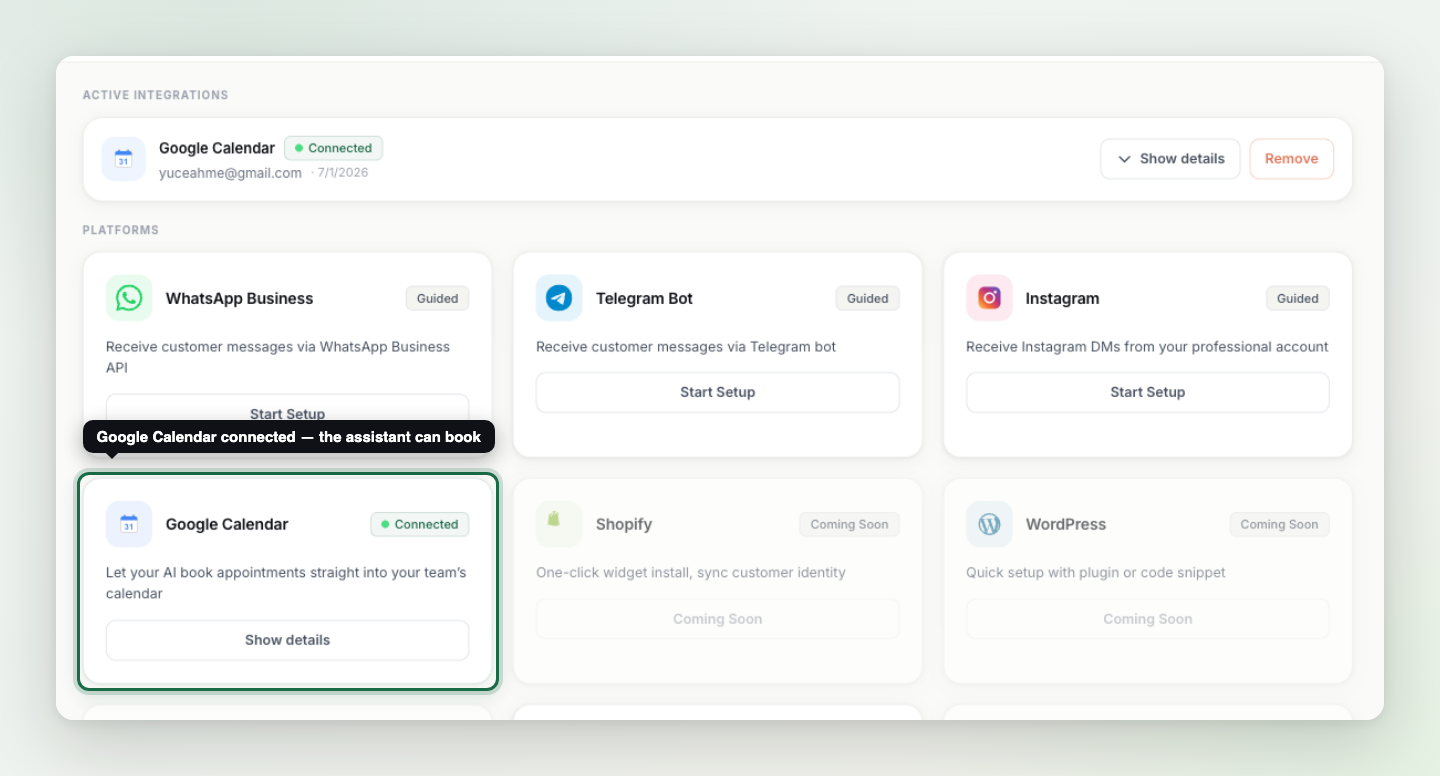
Configura la conexión con Google Calendar en la página Integrations (integraciones). El asistente lee la disponibilidad de este calendario y anota las reservas en él.
- Configura los ajustes de citas
Establece tu horario de atención, las reglas de reserva y la zona horaria en la página de ajustes de citas. Una zona horaria incorrecta hace que todos los horarios propuestos estén mal: es lo primero que hay que comprobar. Cada campo se explica en la página siguiente de esta guía.
- Define servicios y personal
Añade los servicios que ofreces y qué miembro del personal presta cada uno. El asistente responde a "¿quién está disponible para X?" con esta relación; si tiene huecos, las reservas pueden acabar asignadas a la persona equivocada.
¿Un calendario o uno por cada miembro del personal?#
Hay dos modos: calendario único (todas las reservas van al calendario compartido del negocio; el punto de partida adecuado para la mayoría) y calendarios por miembro del personal (cada empleado conecta su propio calendario de Google; la reserva se anota en el calendario del miembro del personal elegido). Puedes cambiar de modo en los ajustes del proyecto.
Consejo: Después de la configuración, haz una prueba completa desde el widget: pide un servicio, elige un día, confirma uno de los horarios propuestos y comprueba con tus propios ojos que la cita aparece en tu calendario.