El asistente del buscador
Encuentra una página, busca en la documentación o haz una pregunta, todo en el mismo cuadro.
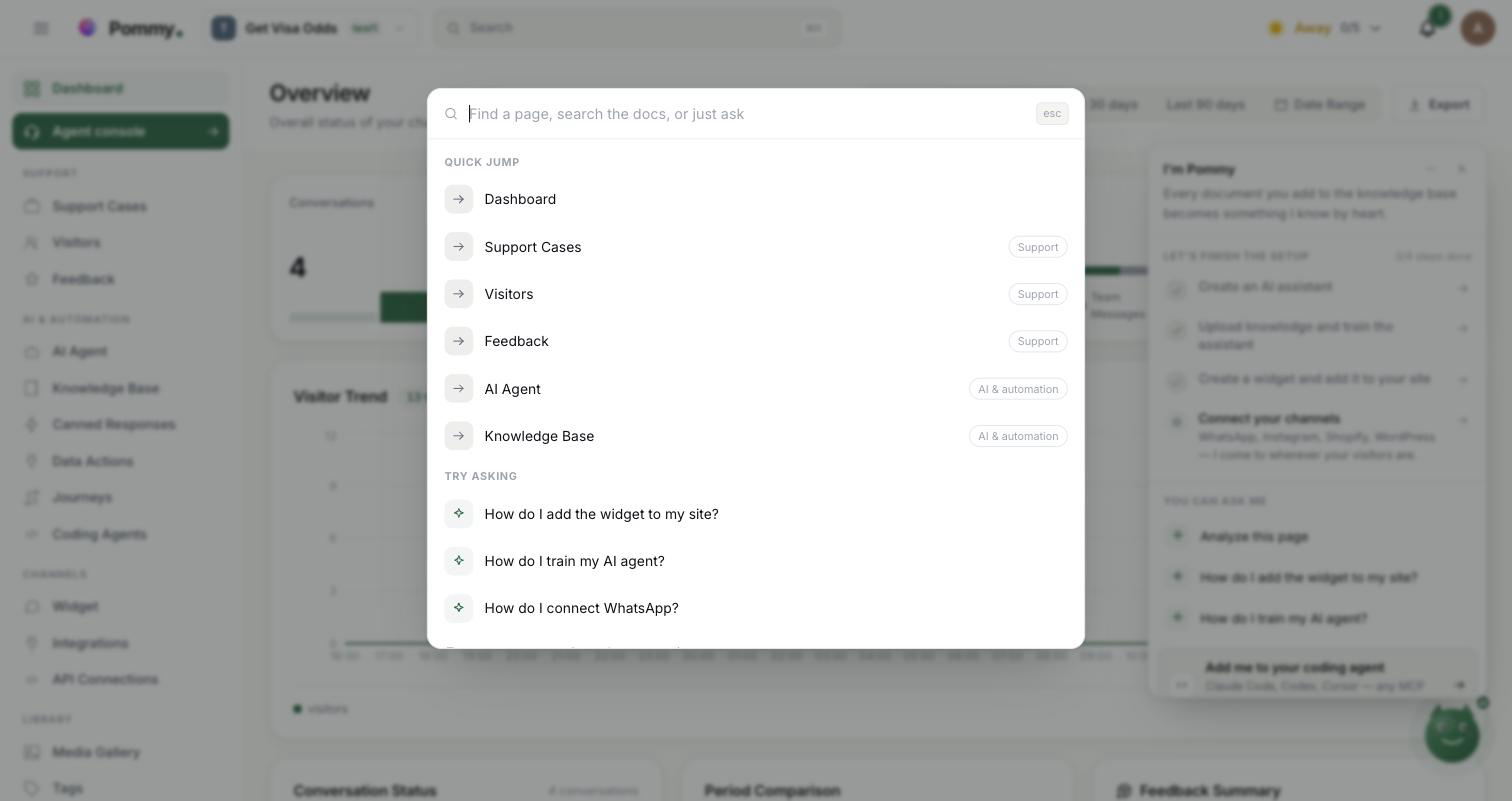
El botón Search (buscar) de la parte superior del panel —⌘K en Mac, Ctrl K en los demás sistemas— abre un único cuadro que hace tres cosas: te lleva a una página del panel, busca en esta documentación y responde preguntas. No hay una pantalla de chat aparte. El mismo cuadro se convierte en la conversación y vuelve a ser buscador.
Encontrar una página o un documento#
Empieza a escribir. Los resultados siempre aparecen en el mismo orden, así aprendes dónde mirar:
- Páginas: hasta seis páginas del panel, cada una con el grupo del menú al que pertenece. Solo aparecen las páginas que realmente puedes abrir. La búsqueda también usa el nombre interno en inglés de la página, así que al escribir
widgetla encuentras tanto si tu panel está en inglés como en turco. - Documentación: hasta cuatro páginas de esta guía, con su resumen de una línea y su sección.
- Ask Pommy: siempre es la última fila y lleva exactamente lo que escribiste. Aparece incluso cuando no hay ninguna otra coincidencia.
Las flechas del teclado recorren las filas, Enter abre la seleccionada y Esc cierra el cuadro. Si no hay coincidencias, verás una sola línea: *No page or document matches that — You can still ask Pommy* (ninguna página ni documento coincide; aun así puedes preguntar a Pommy).
Con el cuadro vacío verás Quick jump (acceso rápido), con seis páginas de uso frecuente, y Try asking (prueba a preguntar), con tres preguntas de ejemplo: *How do I add the widget to my site?*, *How do I train my AI agent?*, *How do I connect WhatsApp?* Al pulsar una, se pregunta directamente.
Hacer una pregunta#
Hay tres formas de entrar en la conversación: elige la fila Ask Pommy, pulsa uno de los ejemplos de Try asking o pulsa una de las sugerencias de la mascota en el dashboard; estas abren este mismo cuadro con la pregunta ya enviada y se describen en La mascota del panel.
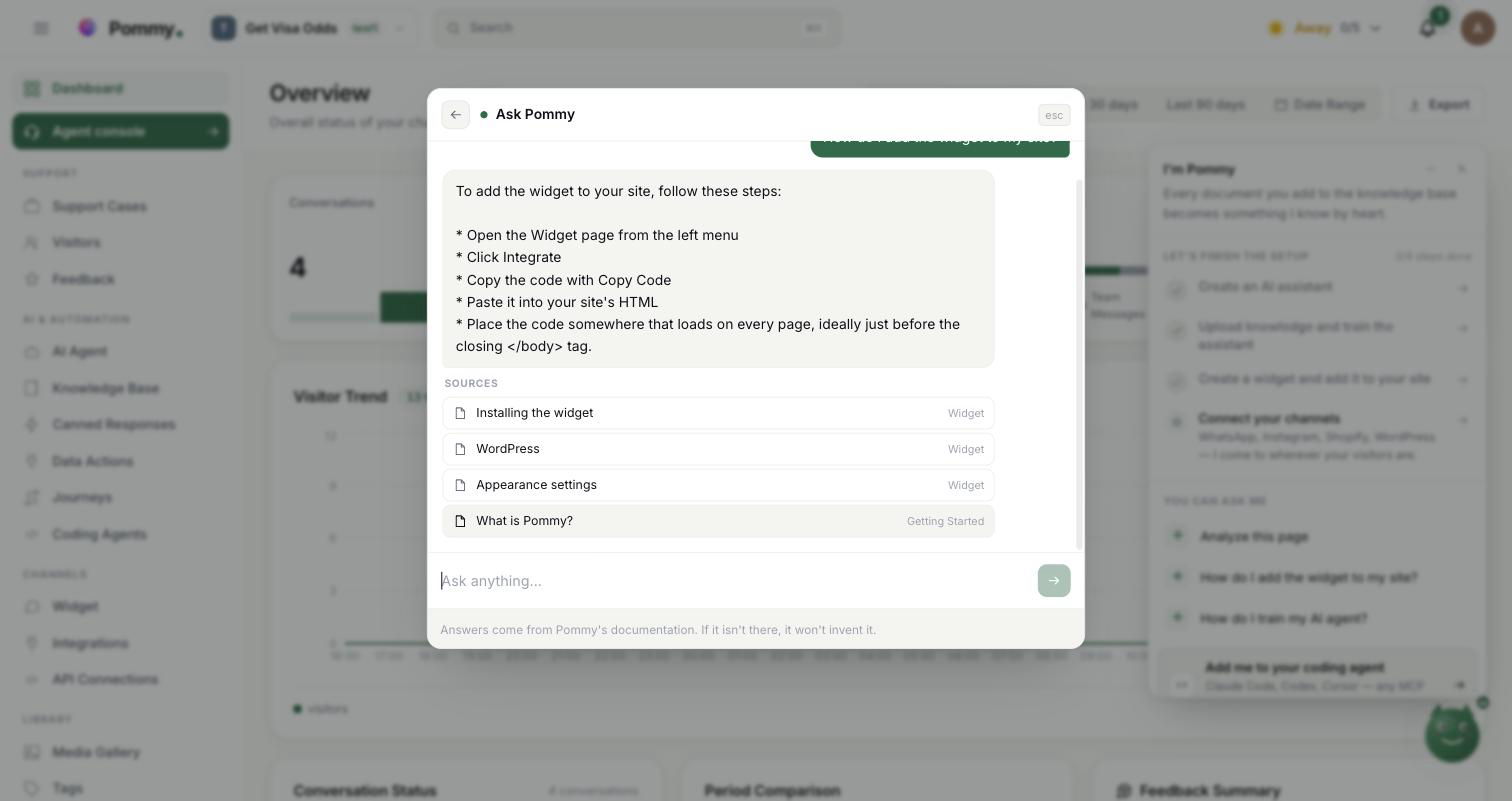
El encabezado pasa a ser Ask Pommy, el cuerpo se convierte en la conversación y el campo de texto baja al final. Mientras trabaja verás *Reading the docs…* (leyendo la documentación); después llega la respuesta, seguida de Sources (fuentes).
- Sources son las páginas de documentación de las que salió la respuesta. Pulsa una y se abre: el cuadro se cierra y llegas a esa página.
- Sigue preguntando en el cuadro de abajo. Dentro de una conversación recuerda los últimos intercambios, así que no tienes que repetir el contexto en una pregunta de seguimiento. Un mensaje puede tener hasta 500 caracteres.
- Volver a la búsqueda: la flecha de arriba a la izquierda te devuelve a la lista de resultados. Esc cierra el cuadro por completo.
- Cada vez empieza vacío. La conversación no se guarda; si vuelves a abrir el cuadro, empiezas una nueva.
La línea bajo el campo de texto dice lo mismo que esta página: *Answers come from Pommy's documentation. If it isn't there, it won't invent it.* (las respuestas salen de la documentación de Pommy; si algo no está ahí, no se lo inventa).
De dónde salen las respuestas#
Tu pregunta se busca en esta documentación. Se eligen como máximo cuatro páginas y de cada una se toma un fragmento de la parte que coincide con tu pregunta: no el primer párrafo ni la página entera. La respuesta se redacta a partir de esos fragmentos, y a ellos apunta la lista de Sources.
Se busca en las dos ediciones de idioma de la documentación (inglés y turco), y se usa la que reconoce más palabras de tu pregunta. Así, una pregunta en turco funciona con el panel en inglés y viceversa: no tienes que ajustar tu pregunta al idioma de la interfaz.
Eso es todo lo que lee. No ve tu base de conocimiento, tus productos, las conversaciones de tus clientes, tu equipo ni tu facturación, y no busca en internet. La única excepción son las cifras en vivo que se describen en la siguiente sección, y esas se las pasa el propio dashboard.
Cuando nada de la documentación coincide, no adivina: dice que no encontró nada y te sugiere reformular la pregunta o abrir la pestaña relacionada del panel. Las respuestas son cortas a propósito —de dos a cuatro frases, como mucho cuatro viñetas— porque la página de origen está a un clic.
Regla: Este asistente solo lee y explica. No puede cambiar nada de tu cuenta: no crea, no edita, no borra y no envía mensajes a tus clientes. Si quieres un asistente que sí pueda cambiar tu configuración, consulta Conectar un agente de programación.
Tus propias cifras#
Hay una pregunta que llega con datos en vivo: la sugerencia Analyze this page (analiza esta página) de la mascota en el dashboard. Envía al asistente las mismas cifras resumidas que te muestra el dashboard, de las últimas 24 horas:
- Visitantes.
- Conversaciones en total, más las de hoy y las de ayer.
- Mensajes en total, divididos entre la IA y tu equipo.
- Cuántas conversaciones resolvió la IA y cuántas pasaron a una persona.
- La tasa de traspaso a personas.
- La puntuación de satisfacción y en cuántas valoraciones se basa.
- Cuántas personas esperan en la cola.
Son las cifras que ya tienes en pantalla: el dashboard las pasa como texto en lugar de volver a calcularlas, así que el asistente y la página nunca te darán dos números distintos. Para esta pregunta no se busca en la documentación, por lo que la respuesta no lleva lista de Sources. El asistente tiene la instrucción de usar las cifras tal como se le dan y no inventarse ninguna.
Consejo: Ninguna otra pregunta lleva tus cifras. Si escribes tú mismo una pregunta sobre datos en el cuadro, se responde con la documentación como cualquier otra; para una lectura de tus cifras, usa la sugerencia de la mascota.
Idiomas#
El asistente funciona en inglés y turco, y responde en el idioma en que preguntaste, no en el idioma en que esté el panel. Escribe texto sin formato y nombra los lugares del panel tal como los ves en pantalla.