Configurar WhatsApp
Conecta WhatsApp Business mediante la Cloud API de Meta, paso a paso.
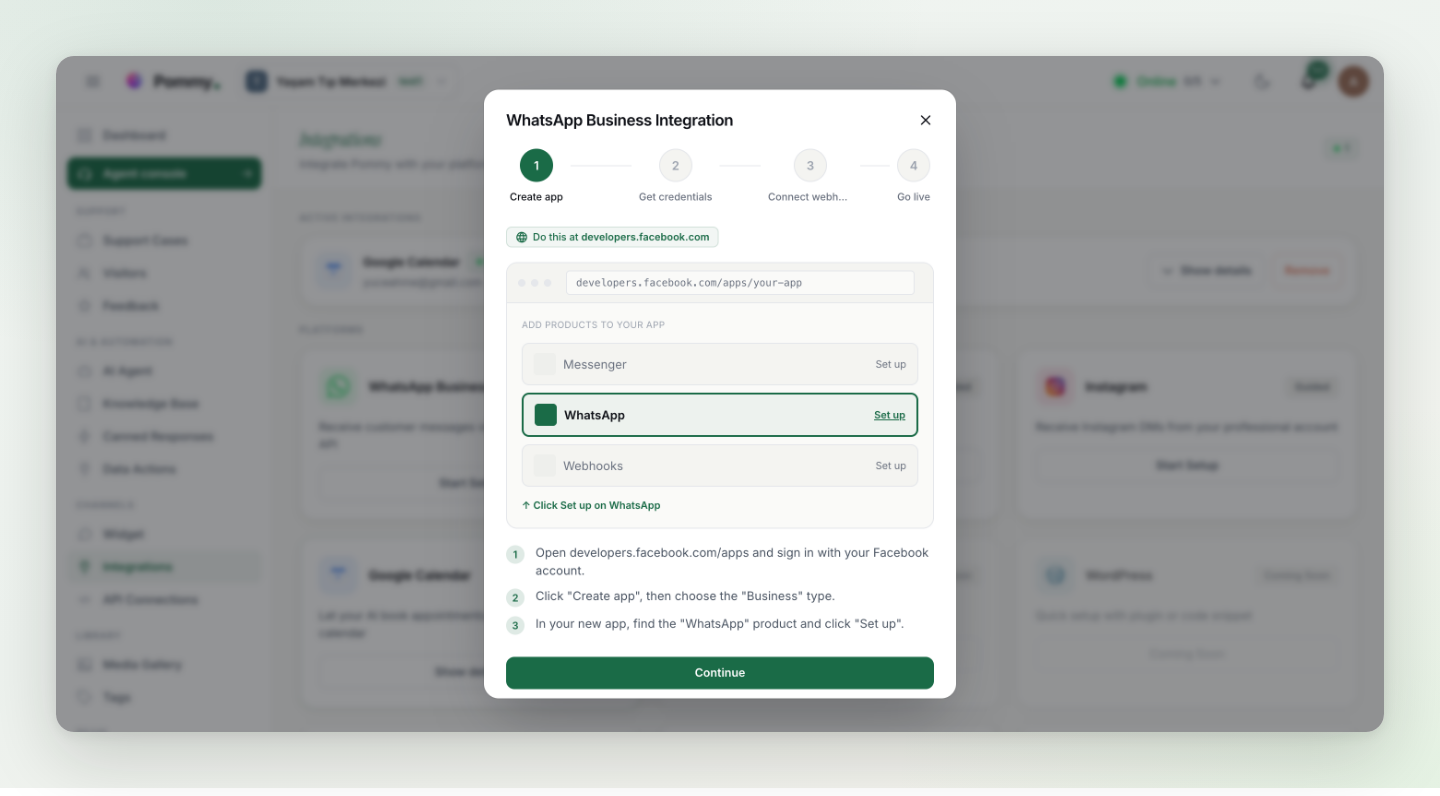
La conexión con WhatsApp usa la WhatsApp Cloud API de Meta. Trabajarás en dos sitios de Meta —business.facebook.com (tu portfolio empresarial) y developers.facebook.com (tu app)— y pegarás tres valores en Pommy.
Antes de empezar#
- Un portfolio empresarial de Meta (Meta Business portfolio): créalo o ábrelo en business.facebook.com.
- Una app en Meta for Developers (developers.facebook.com/apps) con el producto WhatsApp añadido.
- Un número de teléfono conectado en WhatsApp → API Setup; para empezar sirve el número de prueba gratuito de Meta.
- Para producción, un token de acceso permanente de un System User (usuario del sistema): el token temporal caduca a las 24 horas.
Los tres valores que pide Pommy#
| Campo | Dónde encontrarlo |
|---|---|
| Phone Number ID | En tu app de Meta, en WhatsApp → API Setup: copia el Phone Number ID (no el número de teléfono en sí). |
| Access Token | Para pruebas: el token temporal de esa misma pantalla API Setup. Para producción: un token permanente de System User. |
| Business Account ID (opcional) | Aparece como "WhatsApp Business Account ID" en la pantalla API Setup; es opcional, pero recomendable. |
Último paso: el webhook#
El webhook es la forma en que WhatsApp entrega los mensajes entrantes a Pommy. El cuadro de configuración te da una Webhook URL y un Verify Token; después, en developers.facebook.com:
- Abre los ajustes del webhook
Selecciona tu app, ve a WhatsApp → Configuration y haz clic en Edit en la sección Webhook.
- Pega la URL y el token
Pega la Webhook URL de Pommy como Callback URL y el Verify Token, y guarda.
- Suscríbete a los mensajes
En la misma sección Webhook, haz clic en Manage en Webhook fields y suscríbete al campo messages.
Listo: el cuadro de diálogo ofrece un mensaje de prueba opcional; a partir de ahí, los mensajes de WhatsApp aparecen en tu Agent console como cualquier otra conversación.
Atención: Si los mensajes dejan de llegar tras un día de pruebas, tu token temporal ha caducado: genera un token permanente de System User y actualízalo en los ajustes de la integración (los valores existentes se mantienen salvo que los sobrescribas).