Herramientas externas (MCP)
Conecta un servidor MCP y el asistente podrá llamar a sus herramientas en mitad de la conversación.
MCP (Model Context Protocol) es un estándar abierto para dar a una IA un conjunto de acciones que puede ejecutar. Un programa que lo habla —un servidor MCP— publica sus acciones como herramientas en una única dirección web: consultar stock, buscar un pedido, leer una fila de una tabla. Conecta esa dirección aquí y esas herramientas pasan a ser algo que tu asistente de soporte puede llamar mientras responde a un cliente.
Consejo: ¿Nadie te ha creado un servidor MCP? Sáltate esta página: el asistente está completo sin él. Si tienes una API pero no un servidor MCP, Data Actions es el camino más corto.
Pommy está a los dos lados de este estándar, y conviene tenerlo claro antes de seguir. Esta página trata del lado en el que Pommy es el cliente: tu asistente de soporte usa el servidor de otro. El otro lado —tu agente de programación usando Pommy como servidor— está en Agentes de programación, y los dos no tienen nada en común salvo el nombre.
Antes de empezar#
- Un servidor MCP en funcionamiento accesible desde internet, en su dirección de endpoint completa, algo como
https://tools.example.com/mcp, con la ruta incluida. - Streamable HTTP. Es el transporte que habla Pommy: envía una petición a tu dirección y lee la respuesta. Un servidor creado para el antiguo estilo SSE de dos endpoints no se conectará, elijas la opción que elijas en el desplegable.
- Lo que tu servidor necesite para confiar en quien llama: en la práctica, un token que envías en una cabecera.
- Margen en tu plan. El número de servidores MCP que puede tener un proyecto es un límite del plan, y el plan Free no incluye ninguno. Por encima del límite, al añadir uno falla con un mensaje que indica el límite.
Añadir un servidor#
- Abre API Connections
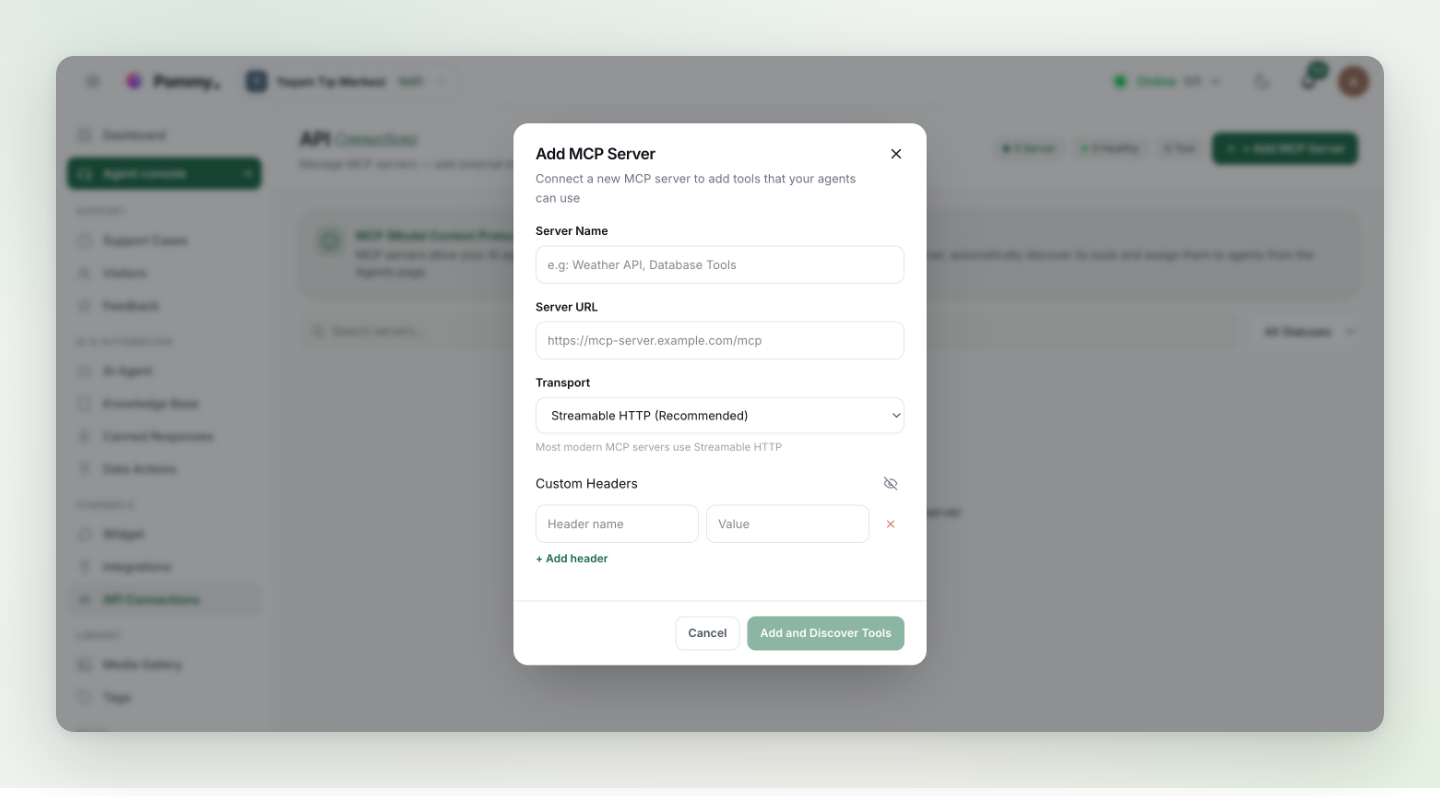
API Connections en el menú de la izquierda y, después, Add MCP Server (añadir servidor MCP).
- Ponle nombre y pega la dirección
El nombre es solo para ti: "API de pedidos" basta. La Server URL es el endpoint que documenta tu servidor, con la ruta completa. Deja Transport en Streamable HTTP.
- Añade las cabeceras que necesite
Custom Headers (cabeceras personalizadas) admite tantos pares nombre/valor como quieras, y Pommy los envía en cada petición; el caso habitual es una cabecera
Authorizationcon un bearer token. No hay un campo aparte para el token: la autenticación se hace con una cabecera. Los valores aparecen ocultos, y el icono del ojo los muestra. - Pulsa Add and Discover Tools
Pommy se conecta al momento y pregunta al servidor qué puede hacer. Abre la nueva fila y verás las herramientas que encontró, cada una con la descripción que le dio tu servidor. Una lista vacía significa que no se pudo acceder al servidor o que no expone herramientas.
- Dáselo a un asistente
Un servidor nuevo todavía no está asignado a ningún asistente, así que para tus clientes no ha cambiado nada. La siguiente sección se encarga de eso.
Atención: Las direcciones internas se rechazan. Pommy llama a tu servidor desde sus propios servidores, no desde dentro de tu red, así que la dirección debe ser accesible desde internet. No se puede guardar con localhost y 127.x, los rangos privados 10.x, 172.16–172.31.x y 192.168.x, link-local 169.254.x, la dirección de metadatos de la nube ni sus equivalentes IPv6: recibirás Invalid MCP server URL y el motivo. Un servidor que se ejecuta en tu propio equipo o en la red de tu oficina tiene que publicarse, o exponerse mediante un túnel a una dirección pública, antes de que Pommy pueda usarlo.
Activar herramientas para un asistente#
Las herramientas se activan por servidor y por asistente. Abre AI Agent, edita el asistente y ve al paso MCP Tools: muestra los servidores del proyecto con un indicador de estado y el número de herramientas. Marca los que puede usar este asistente y guarda.
Marcar un servidor le da al asistente todas sus herramientas: no hay un interruptor por herramienta. Si un asistente solo debe acceder a algunas de tus herramientas, expón esas en un segundo servidor y conecta ese.
Tienen que estar activados dos interruptores para que una herramienta llegue a una conversación: el interruptor Active del propio servidor en API Connections (el botón de pausa de su fila) y la marca en ese paso. Pausar un servidor retira sus herramientas de todos los asistentes a la vez y conserva las asignaciones para cuando lo vuelvas a activar.
Qué se le dice al asistente#
De cada herramienta, el asistente recibe el nombre, la descripción y la lista de parámetros exactamente como los informa tu servidor; Pommy no añade ninguna explicación propia. Así que la descripción de tu servidor es la única instrucción que recibe el asistente sobre cuándo usar la herramienta. Escríbela como una frase sobre la situación ("Devuelve el estado actual de un pedido a partir de su número"), no como referencia de API.
Lo que se devuelve va al asistente, no al cliente: lee el resultado y redacta la respuesta con sus propias palabras. Tu equipo ve la llamada, su resultado y cuánto tardó en la Agent console mientras transcurre la conversación.
Los nombres tienen que ser distintos. Una herramienta con el mismo nombre que una de las de Pommy —search_knowledge_base, book_calendar_appointment, transfer_to_human y demás— se descarta sin avisar, y dos servidores conectados que expongan el mismo nombre de herramienta son indistinguibles para el asistente. Si tienes dudas, añade un prefijo a los tuyos.
Atención: Una herramienta que el asistente puede llamar es una herramienta que puede llamar en nombre de un cliente, con las credenciales que diste al servidor y sin la aprobación de nadie de por medio. Empieza con herramientas de solo lectura y no expongas nada que escriba, reembolse, cancele o borre hasta haber visto que las de solo lectura funcionan bien. Ten en cuenta también que el token de tus cabeceras es el mismo para todos los visitantes: tu servidor no puede distinguir a un cliente de otro, así que ninguna herramienta de aquí debería devolver datos personales solo a partir de un identificador. Para respuestas que pertenecen a un cliente concreto, usa Data Actions: un grupo allí puede exigir un visitante verificado.
Vigilar su funcionamiento#
La lista de API Connections muestra una fila por servidor: nombre con indicador de estado, dirección, transporte y número de herramientas, estado de salud y fecha de la última comprobación. Al hacer clic en la fila se abre: las cabeceras (editables), los asistentes que lo usan, la lista completa de herramientas descubiertas y cuatro acciones.
- Refresh Tools (actualizar herramientas): vuelve a preguntar al servidor qué puede hacer y sustituye la lista guardada. Es lo único que la actualiza: nada vuelve a descubrirlas de forma programada, así que una herramienta que añadas en tu lado seguirá invisible para Pommy hasta que pulses esto.
- Health Check (comprobación de estado): una prueba rápida de "¿respondes?". No dice nada sobre si una herramienta concreta funciona.
- Pause (pausar): retira las herramientas del servidor de todas las conversaciones sin borrar nada.
- Delete (eliminar): elimina el servidor y libera el hueco en tu plan.
Healthy significa que la última comprobación llegó a tu servidor y encontró herramientas. Unhealthy significa que volvió vacía o falló. Unknown significa que todavía no se ha comprobado nada. El estado nunca es más detallado que eso: cuando algo va mal, el motivo está en el lado de tu servidor, en sus propios registros.