Consola de agentes
La pantalla en vivo: listas, tomar el control, el panel del cliente y herramientas del día a día.
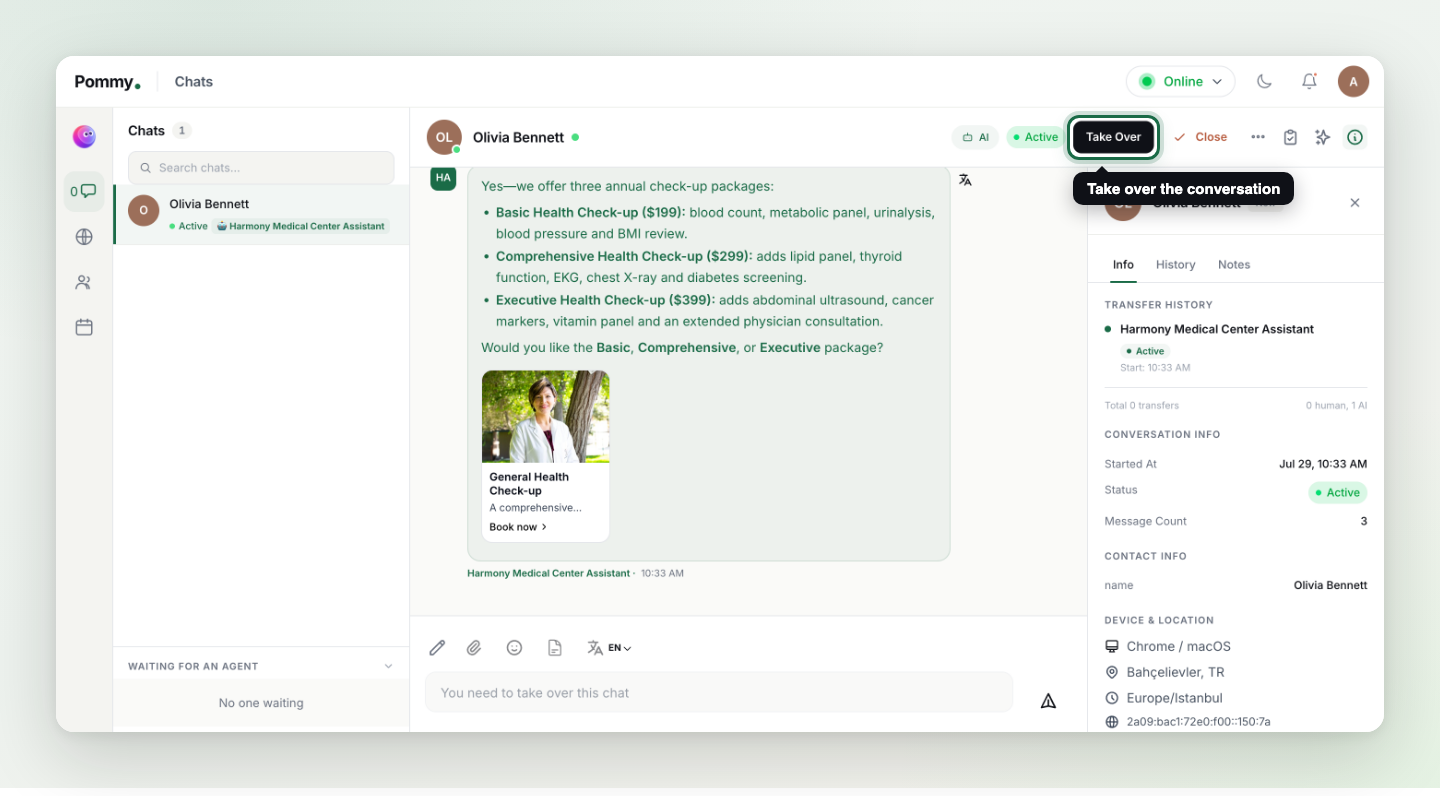
La Agent console (consola de agentes) es la pantalla de soporte en vivo de tu equipo: las conversaciones a la izquierda, el chat seleccionado en el centro y los datos del cliente a la derecha. Aquí ves trabajar al asistente e intervienes cuando quieres. Los iconos de la barra del extremo izquierdo cambian entre las cuatro vistas de la consola: Chats, Visitors (visitantes), Agents (agentes) y Calendar (calendario).
Encontrar conversaciones: listas y filtros#
La vista Visitors muestra a todas las personas que están en tu sitio, con filtros rápidos en la parte superior:
| Filtro | Qué muestra |
|---|---|
| All Visitors | Todas las personas que están o han estado hace poco en tu sitio, con su ubicación y la página en la que están. |
| All Chats | Todas las conversaciones, las lleve quien las lleve. |
| My Chats | Solo las conversaciones asignadas a ti. |
| Closed Chats | Conversaciones terminadas; abre cualquiera con View Chat. |
| AI Chats | Conversaciones que el asistente lleva por su cuenta. |
| Custom Filter | Crea tu propia combinación. |
Tomar el control, cerrar, convertir#
- Take Over (tomar el control): el asistente deja de hablar y el chat pasa a ser completamente tuyo. El cuadro de escritura te lo recuerda: tienes que tomar el control antes de poder escribir.
- Close (cerrar): termina la conversación; al cliente se le pide que valore la experiencia (consulta Feedback más abajo).
- Convert to Support Case (convertir en caso de soporte): convierte la conversación en un caso con seguimiento para el trabajo que no se puede terminar en el chat (detalles en la página Casos de soporte).
- Ban (bloquear): desde la vista Visitors puedes bloquear a un visitante abusivo durante 24 horas, 7 días o de forma permanente.
El panel derecho: Info, History, Notes, Appointments#
- Info: nombre y teléfono del formulario previo al chat, historial de transferencias (qué IA o persona la atendió), dispositivo, ubicación y zona horaria, además de estadísticas como el total de conversaciones y la primera y última visita.
- History (historial): las conversaciones anteriores del cliente, para que nadie haga la misma pregunta dos veces.
- Notes (notas): notas internas que solo ve tu equipo, nunca el cliente.
- Appointments (citas): las reservas de este cliente de un vistazo: primero las próximas y después las pasadas, cada una con su estado (confirmada, pendiente de confirmación, completada, cancelada, no se presentó). Las horas se muestran en la zona horaria de tu negocio.
Estado en línea y asignación#
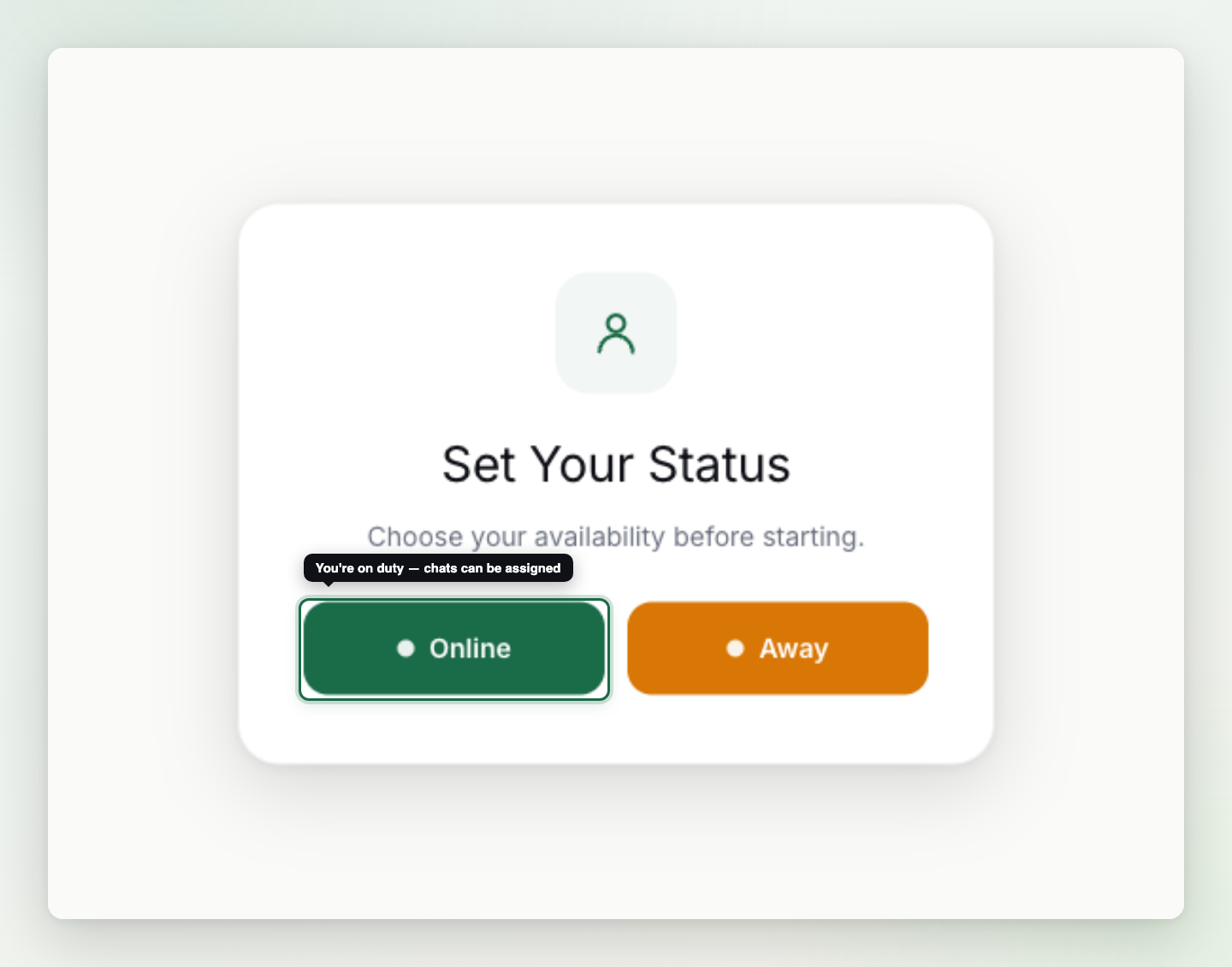
Regla: Las conversaciones solo se asignan a agentes cuyo estado es online (en línea). Acuérdate de desconectarte al terminar tu turno; las cuentas que se quedan en línea pasan a desconectadas automáticamente al cabo de un rato.
Herramientas que te ahorran tiempo#
- Canned Responses (respuestas predefinidas): crea plantillas de respuesta en la página Canned Responses del panel y luego insértalas con un clic desde el cuadro de escritura. Perfectas para saludos, despedidas y respuestas sobre políticas.
- Traducción de mensajes: el icono de traducir junto a los mensajes salva las barreras de idioma: lee el mensaje del cliente en tu idioma y respóndele en el suyo.
- Tags (etiquetas): etiqueta las conversaciones ("pregunta de precio", "queja") desde el menú de la conversación; gestiona la lista de etiquetas en la página Tags. Las etiquetas alimentan la búsqueda y los informes.
- Esperando a un agente: la sección de cola bajo la lista de chats muestra a los clientes que esperan a una persona; cualquiera que esté en línea puede atenderlos.
- Feedback (valoraciones): cuando se cierra un chat, el cliente puede dejar una valoración y un comentario; se recopilan en la página Feedback del panel.
Consejo: La organización que mejor funciona: el asistente se encarga de las preguntas rutinarias y el equipo se centra solo en los traspasos. Deja la consola abierta en una pestaña todo el día: las transferencias llegan al instante.