Conoce a la mascota
El pequeño personaje de la esquina del panel y el panel que abre.
El logo de Pommy flota en la esquina inferior derecha de la página Dashboard, con una pequeña insignia AI. Se balancea un poco, parpadea de vez en cuando y mira a su alrededor. Es el propio Pommy, el mismo asistente que responde a tus visitantes, y con un clic abre su panel.
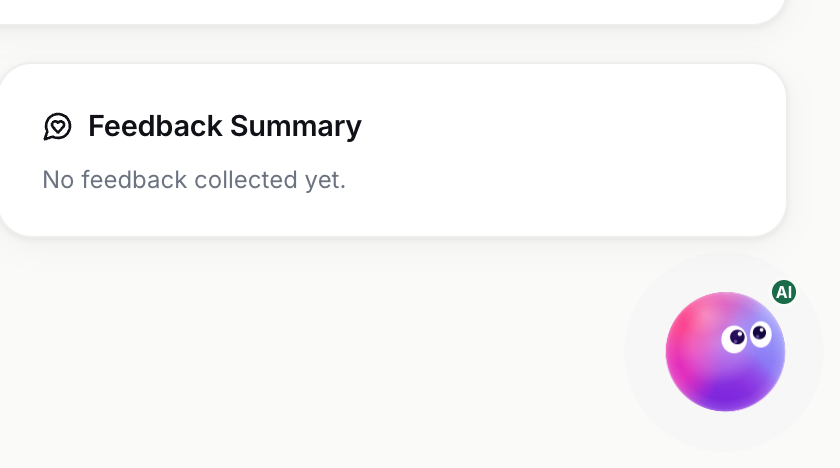
Solo aparece en el dashboard, la primera página del menú de la izquierda. Las demás páginas no la tienen.
Qué contiene el panel#
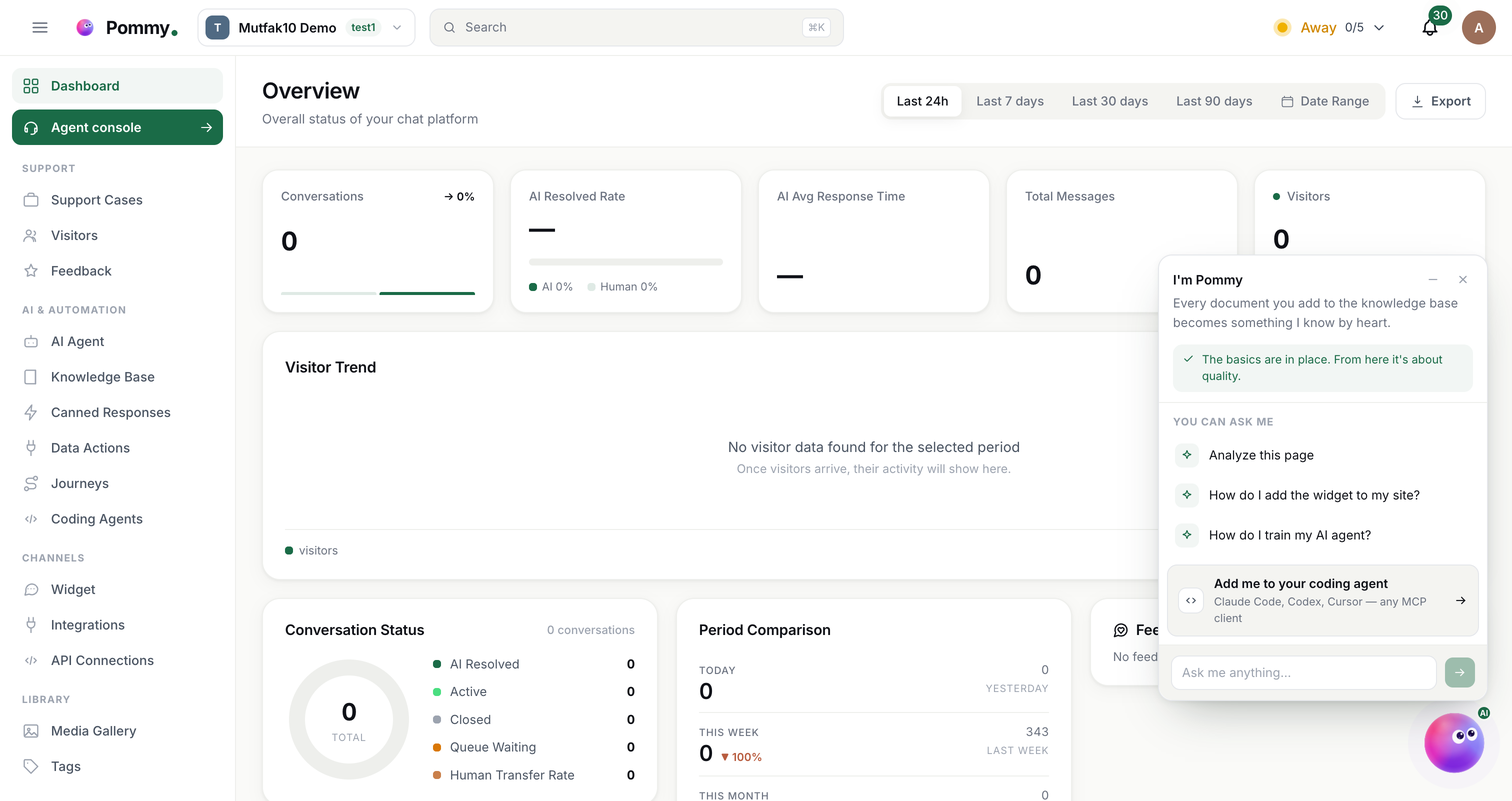
El panel se abre junto al personaje. Dice I'm Pommy (soy Pommy) y añade una línea sobre lo que hace por ti; esa línea cambia cada vez que abres el panel, así que en unas cuantas visitas las verás todas. Debajo hay tres cosas: lo que te queda de la configuración, algunas preguntas que puedes hacer y un cuadro para escribir tu propia pregunta.
La guía de configuración#
Mientras tu configuración no esté terminada, la parte superior del panel es una breve lista de tareas, Let's finish the setup (terminemos la configuración), con un contador de tu progreso. Cuatro pasos, en el orden en que dependen unos de otros:
- Crea un asistente de IA: sin él, no hay nadie que responda a tus visitantes.
- Sube conocimiento y entrena al asistente: con la base de conocimiento vacía, no puede responder nada específico de tu negocio.
- Crea un widget y añádelo a tu sitio: es la ventana de chat que ven tus visitantes.
- Conecta tus canales: WhatsApp, Instagram, Shopify, WordPress; el asistente va allí donde ya están tus clientes.
Haz clic en un paso y llegarás a esa página, con el panel cerrado. Los pasos que ya terminaste aparecen marcados y se pueden seguir pulsando: terminado no significa bloqueado.
La lista no se calcula en tu navegador. Viene de tu proyecto en el servidor, la misma fuente que lee un agente de programación conectado cuando pregunta qué falta, así que el panel y tu agente nunca te dirán cosas distintas.
No hay opción de "no volver a mostrar". La guía se queda mientras falte algo y desaparece sola cuando completas los cuatro pasos, dejando una sola línea que indica que lo básico ya está listo. Como sigue a tu proyecto y no a este navegador, se ve igual en tu portátil y en tu teléfono.
Atención: Si la verificación de dominio está activada y todavía no se ha verificado ningún dominio, la guía te lo indica: en ese estado, el widget no funcionará en ningún sitio.
Hacerle una pregunta#
Debajo de la lista de tareas hay tres preguntas preparadas:
- Analyze this page (analiza esta página): envía junto con la pregunta las cifras que muestra tu dashboard en ese momento, para que la respuesta hable de los mismos números que estás viendo.
- How do I add the widget to my site? (¿cómo añado el widget a mi sitio?)
- How do I train my AI agent? (¿cómo entreno a mi agente de IA?)
Al pulsar una no se abre otra aplicación de chat. Se abre la misma superficie del asistente que obtienes con ⌘K, en modo chat y con la pregunta ya enviada; consulta Pregunta a Pommy. El cuadro de la parte inferior del panel hace lo mismo con tu propia pregunta: escríbela, envíala y la superficie se abre con ella.
Añádeme a tu agente de programación#
Una fila del panel ofrece Pommy a tu agente de programación: Claude Code, Codex, Cursor o cualquiera que hable MCP. Te lleva a la página Coding Agents, donde se hace la conexión: Conectar un agente de programación.
Cerrarlo#
Los botones de la esquina superior derecha del panel lo vuelven a cerrar; el personaje se queda en su esquina. No hay ningún ajuste que lo quite de la página.