Tarjetas del escaparate
La tarjeta adecuada se abre en el chat cuando un cliente pregunta.
El escaparate es donde defines tus productos y servicios como tarjetas visuales; los gestionas en la pestaña Showcase (escaparate) de la página Knowledge Base. Cuando un cliente pregunta por algo relacionado, el asistente muestra las tarjetas correspondientes junto a su respuesta: una imagen, un título, una breve descripción y un enlace que se abre al pulsar la tarjeta.
¿Cómo elige las tarjetas el asistente?#
- Una pregunta precisa recibe una tarjeta: "¿Cuánto cuesta el blanqueamiento dental?" trae solo la tarjeta de ese servicio, no todo el catálogo.
- Una pregunta amplia recibe una selección: ante "¿qué ofrecen?", muestra una selección destacada y menciona el número total.
- Las tarjetas coinciden con la respuesta: aparece aquello de lo que habla el asistente; no se cuelan tarjetas que no vienen al caso.
Añadir un enlace a una tarjeta#
Cada tarjeta tiene un campo Product URL (URL del producto): la dirección de la página de ese producto o servicio en tu sitio. Cuando el cliente pulsa el botón de la tarjeta en el chat, se abre esa dirección: es el salto de la conversación a la venta o a la página de detalle.
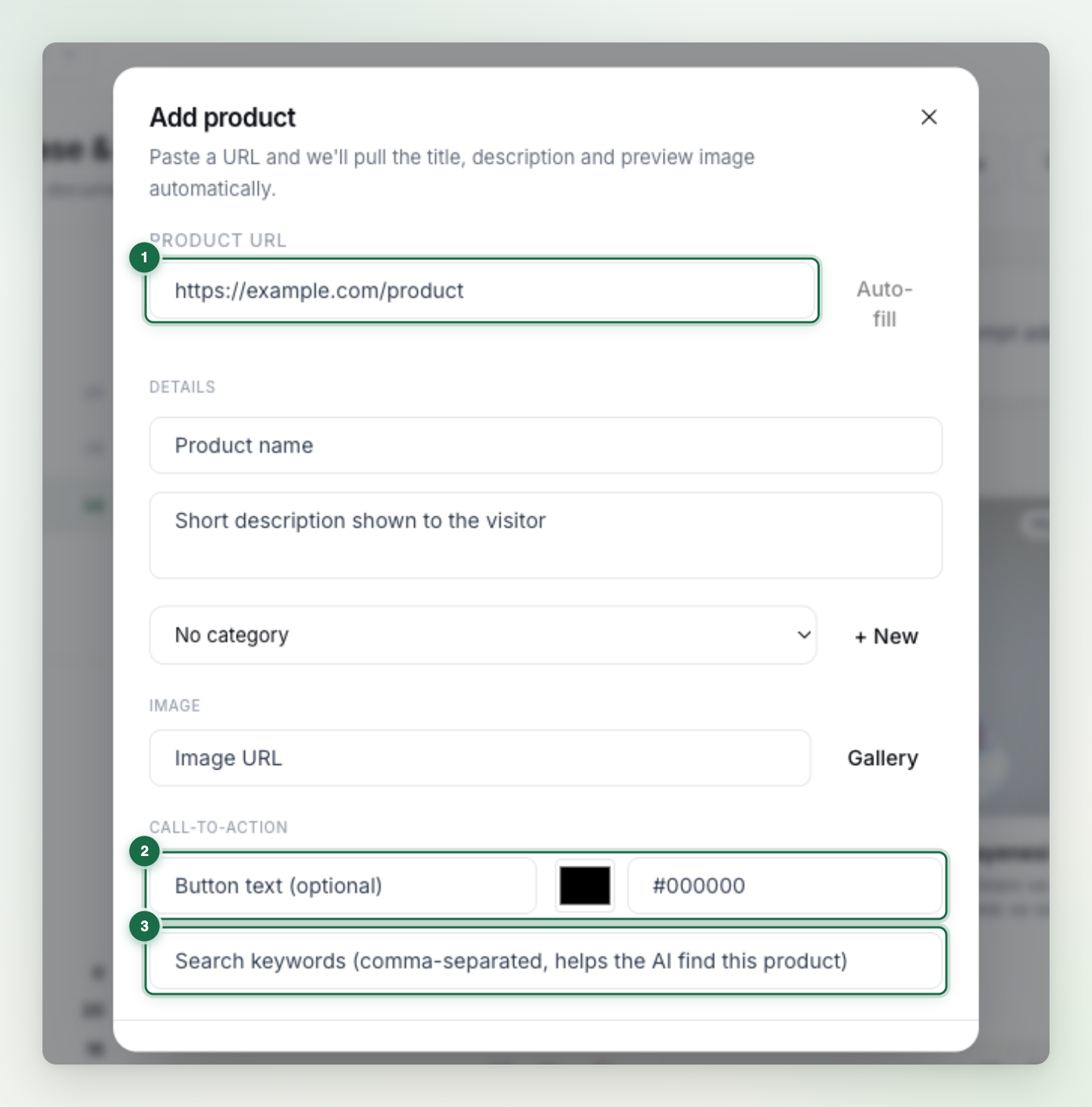
- Auto-fill (autocompletar): pega la dirección al añadir una tarjeta; el título, la descripción y la imagen de vista previa se obtienen automáticamente de la página. Después puedes editar lo que quieras a mano.
- Texto y color del botón: personaliza en cada tarjeta la etiqueta del botón (p. ej. "Ver", "Reservar ahora") y su color; déjalos vacíos para usar los valores predeterminados.
- Palabras clave de búsqueda: añade, separadas por comas, las palabras que podrían usar los clientes al preguntar por este producto; refuerzan la elección de tarjetas del asistente.
Atención: Prueba el enlace antes de confiar en él: una Product URL rota lleva al cliente a una página que no existe y te hace perder su confianza.
Para un escaparate que funcione#
- Escribe títulos claros: usa el nombre que buscarían los clientes; deja fuera de la tarjeta las abreviaturas y la jerga interna.
- Pon los detalles que lo distinguen en la descripción: el asistente encuentra la tarjeta adecuada gracias a estos textos.
- Rellena campos como el precio y la duración: "pregunta de precio → tarjeta + cifra exacta" es la mejor experiencia.
- Mantén accesibles los enlaces de las imágenes: una tarjeta con la imagen ausente o rota aparece vacía en el chat.
Consejo: Después de configurar el escaparate, prueba tres tipos de pregunta en el widget: una sobre un solo producto (debería llegar una tarjeta), una amplia como "¿qué tienen?" (debería llegar una selección) y una sobre precio (debería llegar tarjeta + cifra).