Añadir contenido
Entrenar al asistente con documentos y preguntas frecuentes, y las reglas para escribir contenido que funcione.
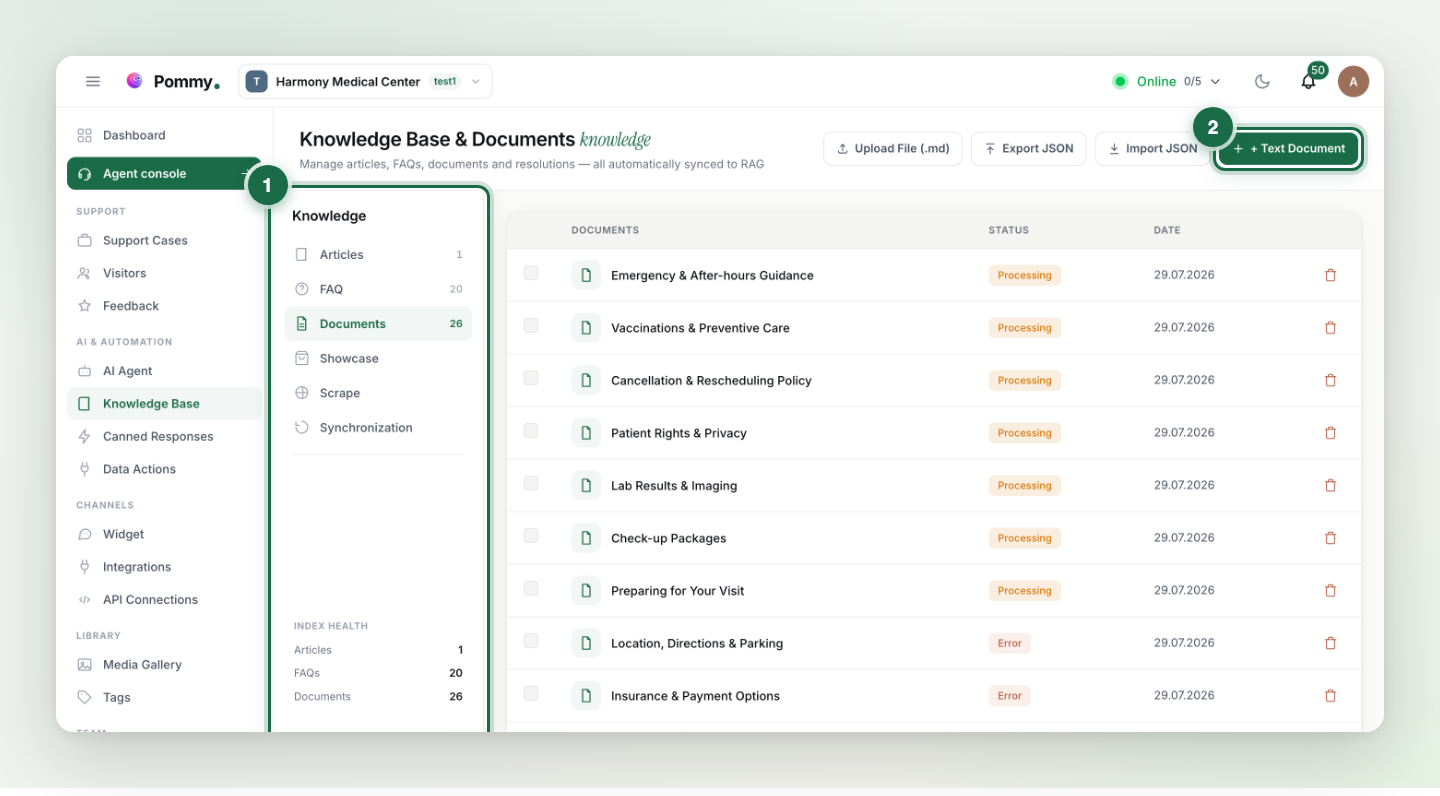
Entrenar al asistente significa darle tu información: no hay otro tipo de entrenamiento ni ningún modelo que ajustar. La página Knowledge Base (base de conocimiento) del menú de la izquierda es la única fuente de verdad del asistente. Puedes añadir tres tipos de contenido: documentos (texto libre: presentación de la empresa, descripción de servicios, políticas), preguntas frecuentes (pares de pregunta y respuesta) y artículos (páginas de ayuda que se abren dentro del widget; se explican más adelante en esta sección).
Cómo escribir contenido que funcione#
- Frases cortas y sencillas: escribe información, no textos de marketing. El asistente se alimenta de datos claros, no de adornos.
- Escribe lo esencial completo: dirección completa, número de teléfono, horario, precios. "Contáctanos" no basta: el asistente solo puede dar tu teléfono si lo has escrito.
- Un tema por entrada. En lugar de un documento enorme, piezas separadas como "Horario" y "Política de devoluciones" ayudan al asistente a encontrar rápido el dato correcto.
- Usa las palabras de tus clientes: incluye las palabras que realmente escriben los clientes (p. ej. tanto "precio" como "tarifa").
- Mantenlo al día. Cuando cambien el horario, los precios o el personal, corrige la entrada enseguida; el asistente no conservará la versión antigua.
Ya lo he añadido: ¿cuándo lo aprende el asistente?#
El contenido nuevo o modificado primero se procesa en el índice de búsqueda del asistente; esto puede tardar unos minutos. Cuando el indicador de estado de sincronización de la página aparece como completado, el asistente ya responde con la nueva información. Los datos de citas (servicios, personal, horarios) no pasan por el índice: se aplican al instante.
Consejo: La mejor prueba del contenido es preguntar como un cliente: abre el widget y prueba preguntas reales, como "¿hasta qué hora abren?" o "¿cuál es su dirección?". Si falta una respuesta, falta contenido: añádelo.