تعرّف على التميمة
الشخصية الصغيرة في زاوية لوحة التحكم، واللوحة التي تفتحها.
يطفو شعار Pommy في الزاوية السفلية اليمنى من صفحة Dashboard (لوحة التحكم)، ومعه شارة AI صغيرة. يتمايل قليلًا، ويرمش بين حين وآخر، ويتلفّت حوله. إنه Pommy نفسه — المساعد ذاته الذي يجيب زوارك — ونقرة واحدة تفتح لوحته.
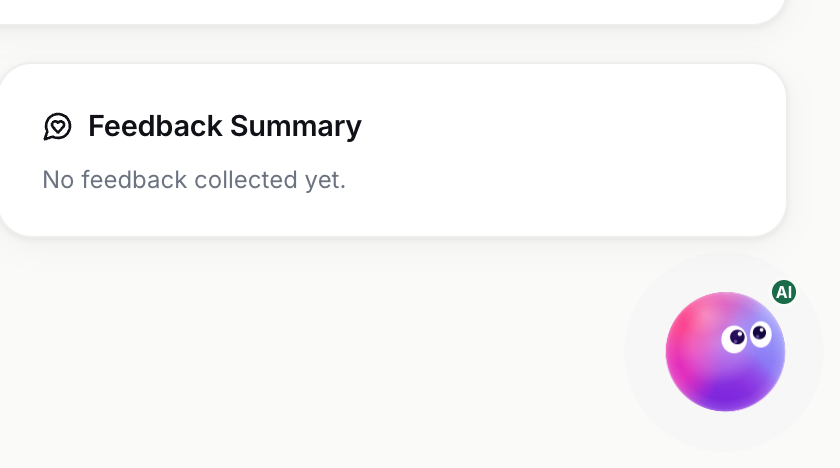
لا تظهر إلا في لوحة التحكم — أول صفحة في القائمة اليسرى. الصفحات الأخرى لا تحتوي عليها.
ما الذي تحتويه اللوحة#
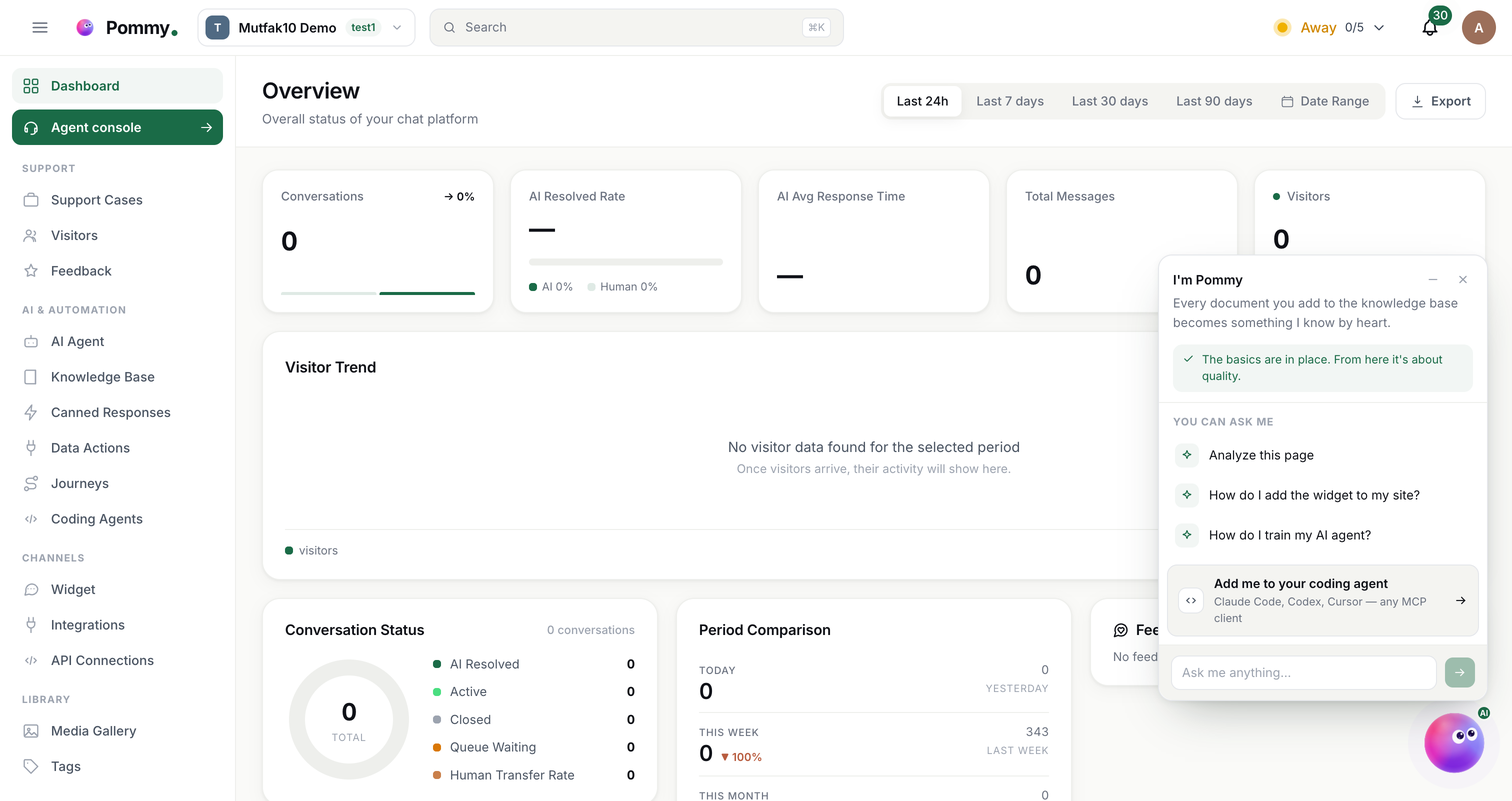
تُفتح اللوحة بجوار الشخصية. تقول I'm Pommy (أنا Pommy) وتضيف سطرًا واحدًا عمّا تفعله لك؛ ويتغير هذا السطر في كل مرة تفتح فيها اللوحة، فترى جميع الأسطر خلال بضع زيارات. وتحته ثلاثة أشياء: ما تبقّى من إعدادك، وبعض الأسئلة التي يمكنك طرحها، وخانة لسؤالك الخاص.
جولة الإعداد#
ما دام إعدادك غير مكتمل، يكون أعلى اللوحة قائمة مهام قصيرة — Let's finish the setup (لنكمل الإعداد) — مع عدّاد يوضح مدى تقدمك. أربع خطوات، مرتبة حسب اعتماد كل منها على الأخرى:
- Create an AI assistant (أنشئ وكيل ذكاء اصطناعي) — من دونه لا يوجد من يجيب زوارك.
- Upload knowledge and train the assistant (ارفع المعرفة ودرّب الوكيل) — مع قاعدة معرفة فارغة لا يستطيع الإجابة عن أي شيء خاص بنشاطك.
- Create a widget and add it to your site (أنشئ الأداة وأضفها إلى موقعك) — هذه نافذة الدردشة التي يراها زوارك.
- Connect your channels (اربط قنواتك) — WhatsApp، Instagram، Shopify، WordPress؛ يذهب المساعد إلى حيث يوجد عملاؤك بالفعل.
انقر على خطوة لتنتقل إلى صفحتها، وتُغلق اللوحة خلفك. الخطوات التي أنجزتها تحمل علامة صح وتبقى قابلة للنقر — الإنجاز ليس بابًا مغلقًا.
لا تُحسب هذه القائمة في متصفحك. بل تأتي من مشروعك على الخادم — المصدر نفسه الذي يقرؤه وكيل البرمجة المتصل عندما يسأل عمّا تبقّى، لذلك لن تخبرك اللوحة ووكيلك بأمرين مختلفين أبدًا.
لا يوجد خيار «لا تُظهر هذا مرة أخرى». تبقى الجولة ما دام هناك شيء ناقص، وتختفي من تلقاء نفسها بعد اكتمال الخطوات الأربع، تاركة سطرًا واحدًا يقول إن الأساسيات جاهزة. ولأنها تتبع مشروعك لا هذا المتصفح، فهي تظهر بالشكل نفسه على حاسوبك وعلى هاتفك.
تحذير: إذا كان التحقق من النطاق مفعّلًا ولم يُتحقق من أي نطاق بعد، تخبرك الجولة بذلك — ففي هذه الحالة لن يعمل الويدجت في أي مكان.
اطرح عليه سؤالًا#
تحت قائمة المهام ثلاثة أسئلة جاهزة:
- Analyze this page (حلّل هذه الصفحة) — يرسل الأرقام المعروضة حاليًا في لوحة التحكم مع السؤال، لتتحدث الإجابة عن الأرقام نفسها التي تنظر إليها.
- How do I add the widget to my site? (كيف أضيف الأداة إلى موقعي؟)
- How do I train my AI agent? (كيف أدرّب وكيل الذكاء الاصطناعي؟)
النقر على أحدها لا يفتح تطبيق دردشة ثانيًا. بل يفتح واجهة المساعد نفسها التي تحصل عليها بـ ⌘K، في وضع الدردشة، والسؤال مطروح بالفعل — راجع Ask Pommy. والخانة أسفل اللوحة تفعل الشيء نفسه مع سؤالك الخاص: اكتبه وأرسله، فتُفتح الواجهة به.
أضفني إلى وكيل البرمجة الخاص بك#
يعرض صف في اللوحة إضافة Pommy إلى وكيل البرمجة الخاص بك — Claude Code، Codex، Cursor، أو أي أداة تدعم MCP. ينقلك إلى صفحة Coding Agents (وكلاء البرمجة)، حيث يتم الربط: ربط وكيل برمجة.
إخفاؤها#
الأزرار في الزاوية العلوية اليمنى من اللوحة تُخفيها مجددًا؛ وتبقى الشخصية في زاويتها. لا يوجد إعداد يزيلها من الصفحة.