تثبيت الويدجت
انسخ كود التثبيت، والصقه في HTML موقعك، وانتهى الأمر.
يُثبَّت الويدجت بمقتطف كود واحد. الكود جاهز في لوحة التحكم ومرتبط بمشروعك مسبقًا — لا شيء تكتبه بيدك.
- انسخ الكود
افتح صفحة Widget (الويدجت) من القائمة اليسرى وانقر على Integrate (الدمج)؛ ثم انسخ الكود بزر Copy Code (نسخ الكود).
- الصقه في HTML موقعك
ضع الكود في مكان يُحمَّل في كل الصفحات — ويُفضَّل أن يكون قبل وسم الإغلاق
</body>مباشرة. على منصات مثل WordPress وWix وShopify، يوضع في منطقة «الكود المخصص». - تحقق منه
حدّث موقعك؛ يجب أن تظهر فقاعة الدردشة في الزاوية السفلية اليمنى. إذا لم تظهر، راجع «الويدجت لا يظهر» في قسم الأسئلة الشائعة.
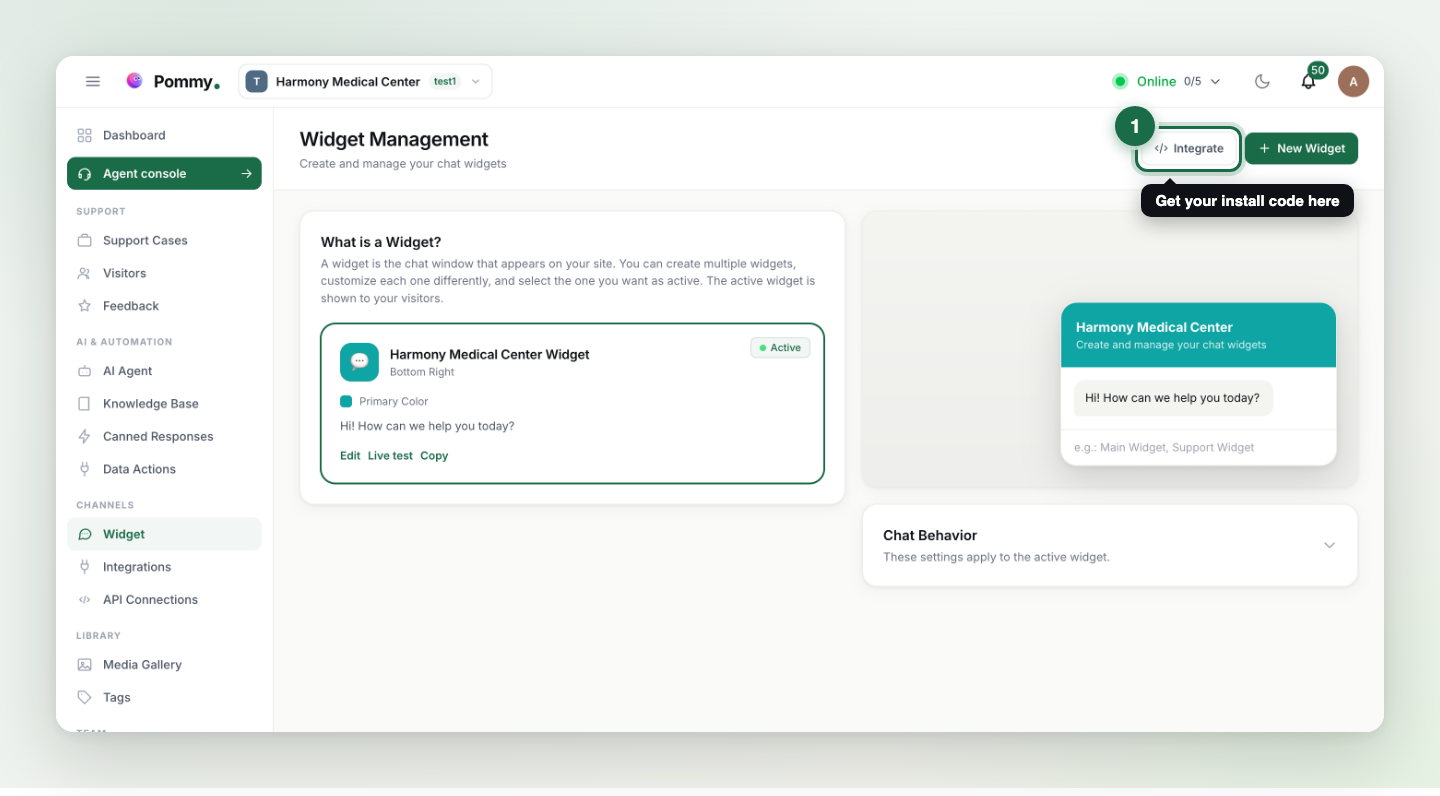
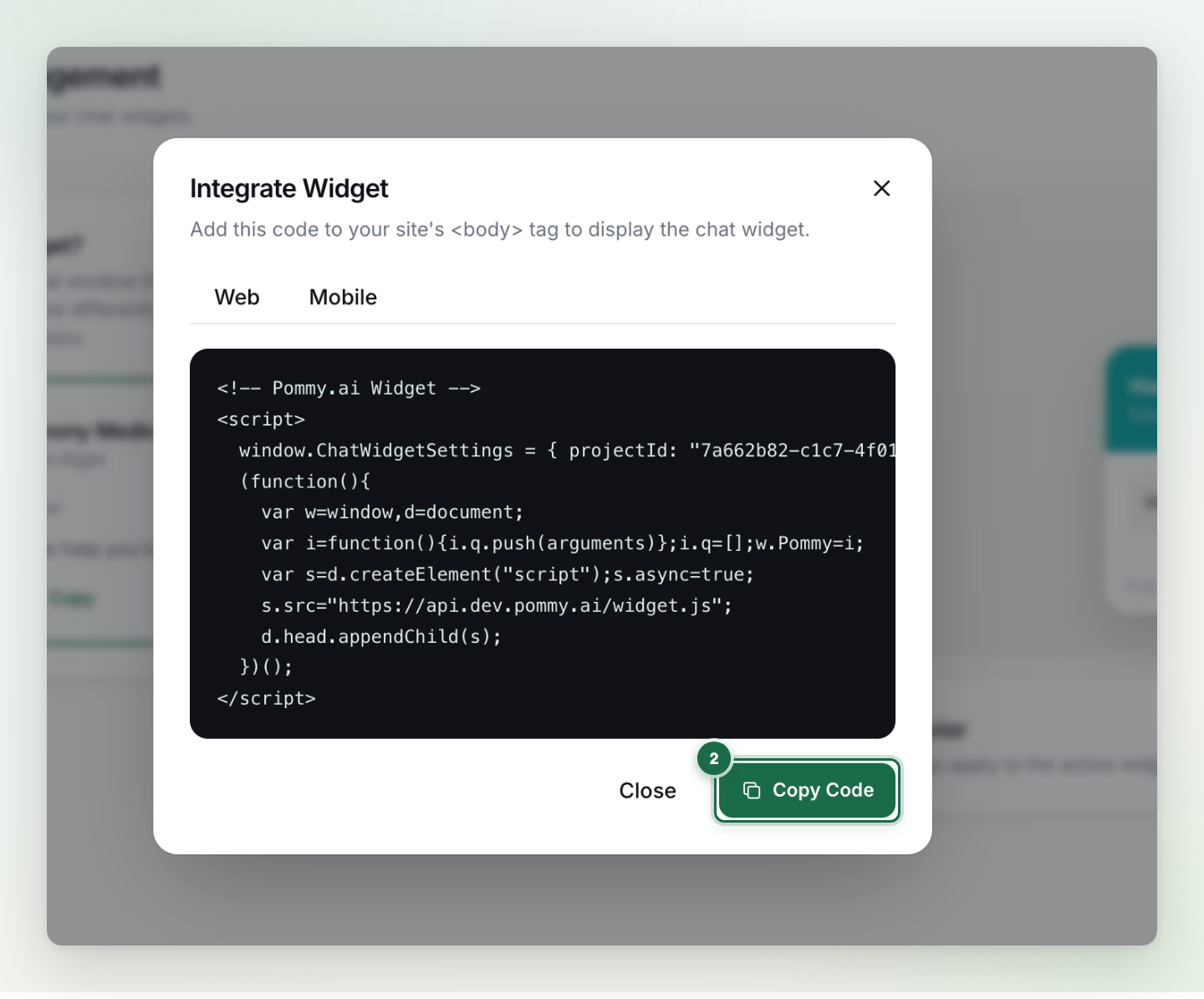
يبدو الكود هكذا (يأتي كودك معبّأً مسبقًا بمعرّف مشروعك وعنوانه):
<!-- Chat Widget -->
<script>
  window.ChatWidgetSettings = { projectId: "YOUR-PROJECT-ID" };
  (function(){
    var w=window,d=document;
    var i=function(){i.q.push(arguments)};i.q=[];w.ChatWidget=i;
    var s=d.createElement("script");s.async=true;
    s.src=".../widget.js";
    d.head.appendChild(s);
  })();
</script>قاعدة: انسخ الكود دائمًا من لوحة التحكم — المثال أعلاه يوضح الشكل فقط؛ أما معرّف المشروع والعنوان فخاصان بك.
اختبره قبل الإطلاق#
لا تحتاج إلى لمس موقعك الحقيقي لتجربة الأمور: زر Live test (اختبار مباشر) في محرر الويدجت يفتح متجرًا تجريبيًا مدمجًا فيه الويدجت الحقيقي الخاص بك، تمامًا كما سيراه العملاء. افتحه، وأجرِ محادثة، واحجز موعدًا تجريبيًا — ثم أطلقه بثقة.
نصيحة: يمكنك أيضًا تجربة الويدجت أولًا على صفحة واحدة من موقعك (صفحة اختبار مخفية مناسبة لذلك)، ثم تعميمه على الموقع كله عندما تكون راضيًا.