إعداد WhatsApp
اربط WhatsApp Business عبر Cloud API من Meta، خطوة بخطوة.
يستخدم ربط WhatsApp واجهة WhatsApp Cloud API من Meta. ستعمل على موقعين من Meta — business.facebook.com (محفظة أعمالك) وdevelopers.facebook.com (تطبيقك) — وتلصق ثلاث قيم في Pommy.
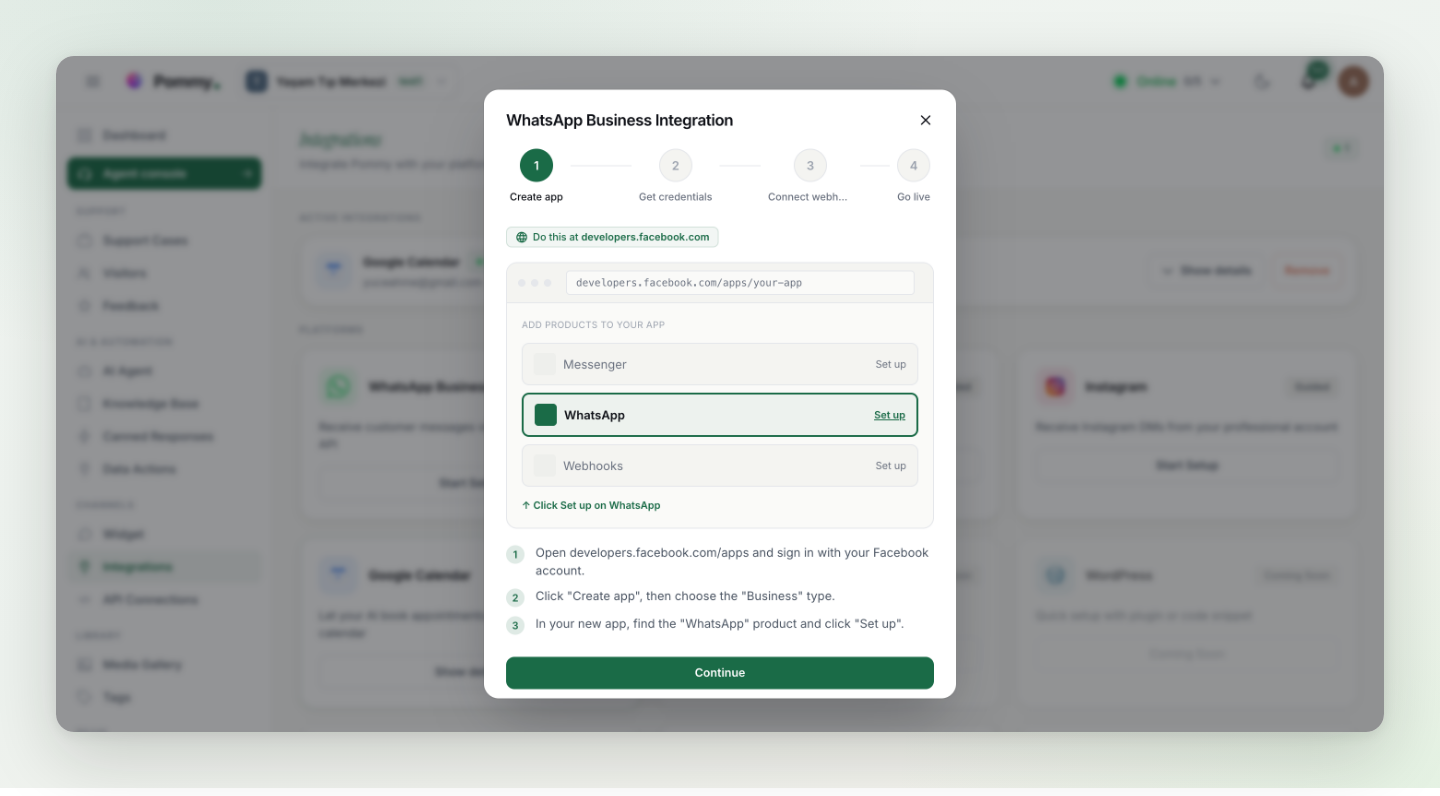
قبل أن تبدأ#
- محفظة أعمال Meta (Meta Business portfolio) — أنشئها أو افتحها على business.facebook.com.
- تطبيق على Meta for Developers (developers.facebook.com/apps) مع إضافة منتج WhatsApp إليه.
- رقم هاتف مربوط ضمن WhatsApp → API Setup — رقم الاختبار المجاني من Meta يكفي للبدء.
- للاستخدام الفعلي، رمز وصول دائم (permanent access token) من System User — فالرمز المؤقت تنتهي صلاحيته بعد 24 ساعة.
القيم الثلاث التي يطلبها Pommy#
| الحقل | أين تجده |
|---|---|
| Phone Number ID | في تطبيقك على Meta ضمن WhatsApp → API Setup — انسخ Phone Number ID (لا رقم الهاتف نفسه). |
| Access Token | للاختبار: الرمز المؤقت في شاشة API Setup نفسها. للاستخدام الفعلي: رمز System User دائم. |
| Business Account ID (اختياري) | يظهر باسم «WhatsApp Business Account ID» في شاشة API Setup — اختياري لكنه مستحسن. |
الخطوة الأخيرة: الـ Webhook#
الـ Webhook هو الطريقة التي يسلّم بها WhatsApp الرسائل الواردة إلى Pommy. تعطيك نافذة الإعداد Webhook URL (رابط Webhook) وVerify Token (رمز التحقق)؛ ثم على developers.facebook.com:
- افتح إعدادات الـ Webhook
اختر تطبيقك، واذهب إلى WhatsApp → Configuration، وانقر على Edit في قسم Webhook.
- الصق الرابط والرمز
الصق Webhook URL من Pommy في حقل Callback URL، والصق Verify Token، ثم احفظ.
- اشترك في الرسائل
وأنت ما زلت في قسم Webhook، انقر على Manage تحت Webhook fields واشترك في حقل messages.
تم — تعرض النافذة رسالة اختبار اختيارية؛ وبعد ذلك تظهر رسائل WhatsApp في وحدة تحكم الموظفين (Agent console) كأي محادثة أخرى.
تحذير: إذا توقفت الرسائل بعد يوم من الاختبار، فقد انتهت صلاحية الرمز المؤقت — أنشئ رمز System User دائمًا وحدّثه في إعدادات التكامل (تبقى القيم الحالية ما لم تستبدلها).