Configurare WhatsApp
Collega WhatsApp Business tramite la Cloud API di Meta, passo per passo.
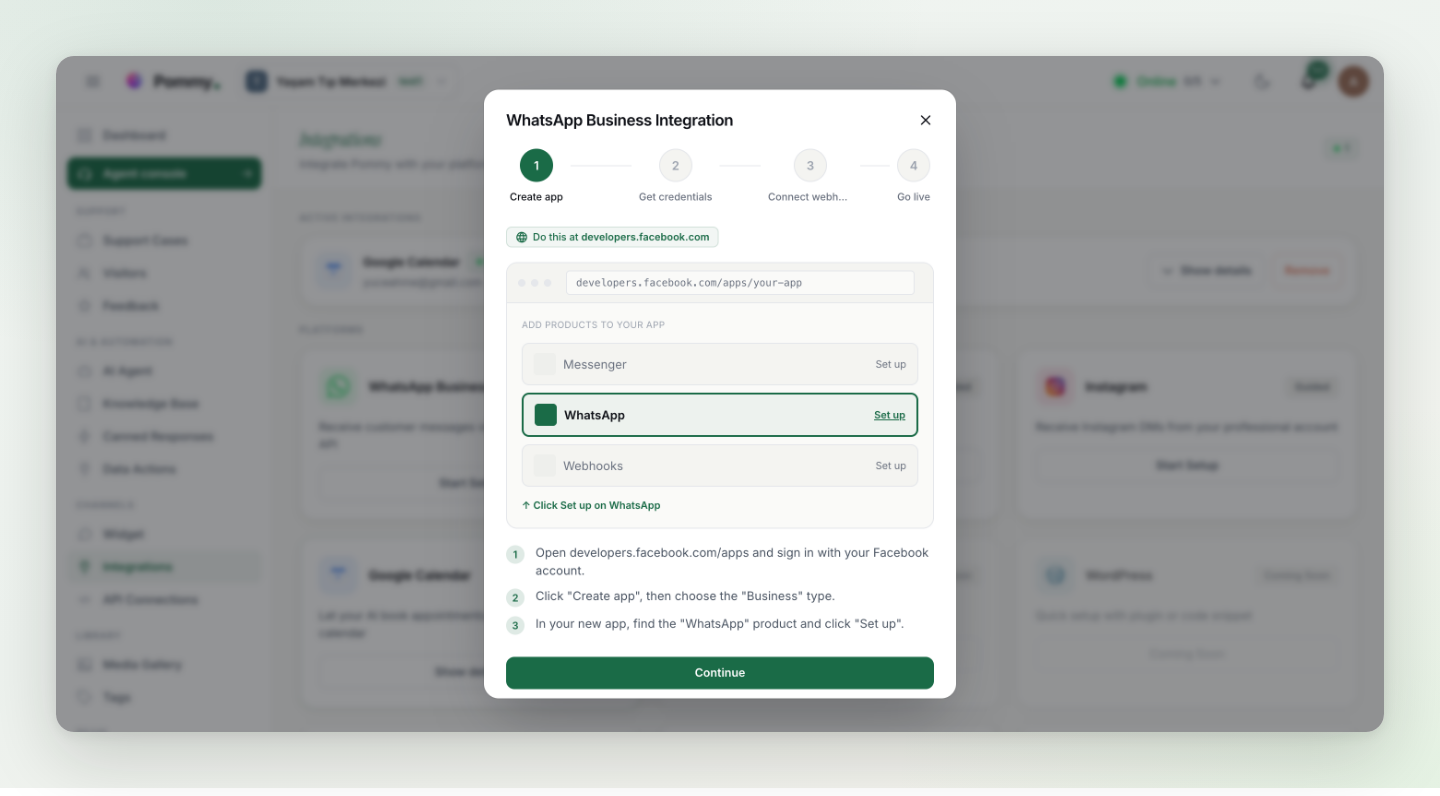
Il collegamento a WhatsApp usa la WhatsApp Cloud API di Meta. Lavorerai su due siti di Meta, business.facebook.com (il tuo portfolio aziendale) e developers.facebook.com (la tua app), e incollerai tre valori in Pommy.
Prima di iniziare#
- Un portfolio Meta Business: creane uno o aprilo su business.facebook.com.
- Un'app su Meta for Developers (developers.facebook.com/apps) con il prodotto WhatsApp aggiunto.
- Un numero di telefono collegato in WhatsApp → API Setup: per iniziare va bene il numero di prova gratuito di Meta.
- Per l'uso in produzione, un token di accesso permanente di un System User: il token temporaneo scade dopo 24 ore.
I tre valori richiesti da Pommy#
| Campo | Dove trovarlo |
|---|---|
| Phone Number ID | Nella tua app Meta in WhatsApp → API Setup: copia il Phone Number ID (non il numero di telefono). |
| Access Token | Per i test: il token temporaneo nella stessa schermata API Setup. In produzione: un token permanente di un System User. |
| Business Account ID (optional) | Compare come "WhatsApp Business Account ID" nella schermata API Setup: facoltativo ma consigliato. |
Ultimo passo: il webhook#
Il webhook è il modo in cui WhatsApp consegna a Pommy i messaggi in arrivo. La finestra di configurazione ti fornisce un Webhook URL e un Verify Token; poi, su developers.facebook.com:
- Apri le impostazioni del webhook
Seleziona la tua app, vai su WhatsApp → Configuration e fai clic su Edit nella sezione Webhook.
- Incolla URL e token
Incolla il Webhook URL di Pommy come Callback URL e il Verify Token, poi salva.
- Iscriviti ai messaggi
Sempre nella sezione Webhook, fai clic su Manage sotto Webhook fields e iscriviti al campo messages.
Fatto: la finestra propone un messaggio di prova facoltativo; da quel momento i messaggi WhatsApp compaiono nella tua Agent console come qualsiasi altra conversazione.
Attenzione: Se i messaggi smettono di arrivare dopo un giorno di test, il tuo token temporaneo è scaduto: genera un token permanente di un System User e aggiornalo nelle impostazioni dell'integrazione (i valori esistenti restano, a meno che tu non li sovrascriva).