Configurer WhatsApp
Connecter WhatsApp Business via la Cloud API de Meta, étape par étape.
La connexion WhatsApp utilise la WhatsApp Cloud API de Meta. Vous travaillerez sur deux sites Meta — business.facebook.com (votre portefeuille business) et developers.facebook.com (votre application) — et collerez trois valeurs dans Pommy.
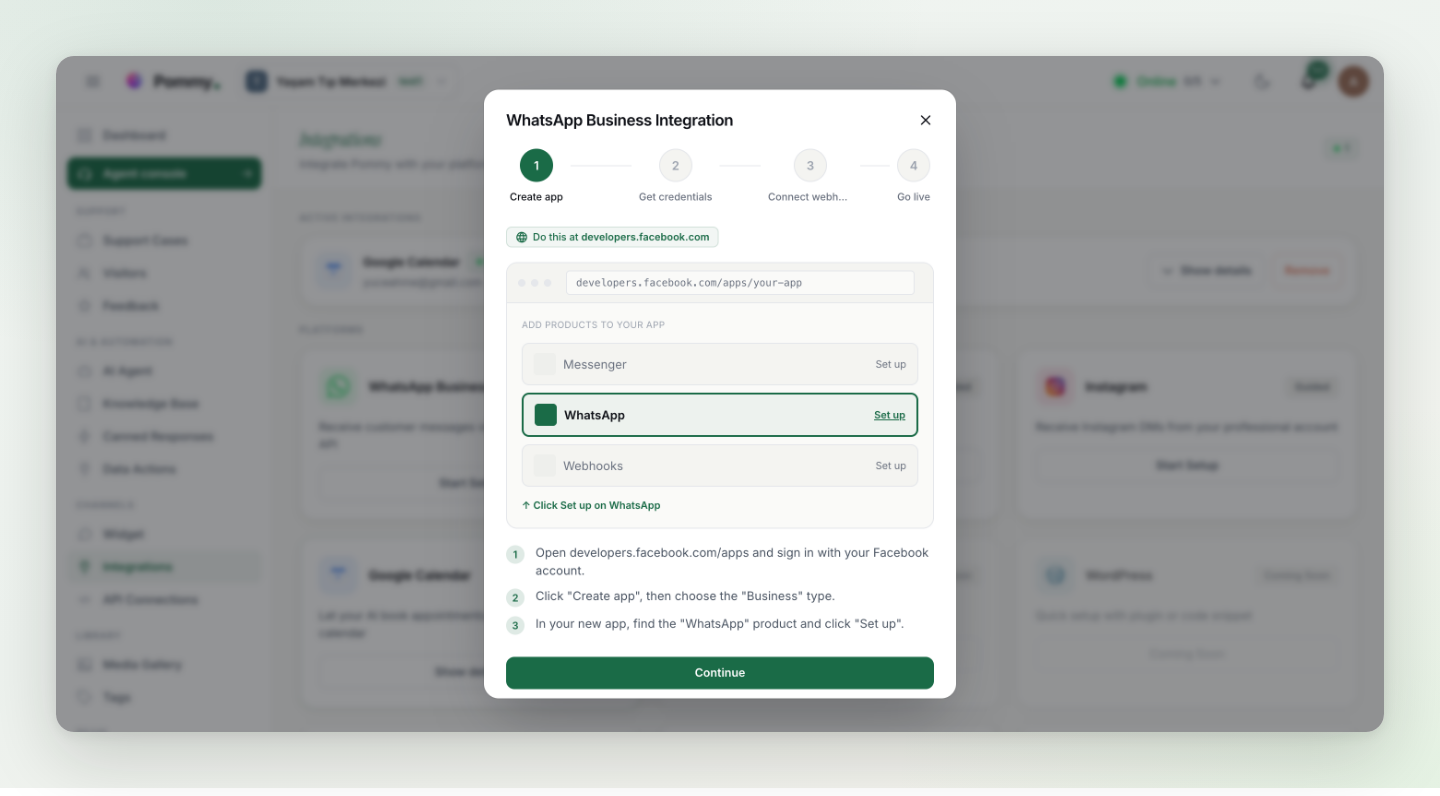
Avant de commencer#
- Un portefeuille Meta Business — créez-en un ou ouvrez le vôtre sur business.facebook.com.
- Une application sur Meta for Developers (developers.facebook.com/apps) avec le produit WhatsApp ajouté.
- Un numéro de téléphone connecté dans WhatsApp → API Setup — le numéro de test gratuit de Meta suffit pour commencer.
- Pour la production, un jeton d'accès permanent issu d'un System User — le jeton temporaire expire au bout de 24 heures.
Les trois valeurs demandées par Pommy#
| Champ | Où le trouver |
|---|---|
| Phone Number ID | Dans votre application Meta, sous WhatsApp → API Setup — copiez le Phone Number ID (pas le numéro de téléphone lui-même). |
| Access Token | Pour les tests : le jeton temporaire sur ce même écran API Setup. Pour la production : un jeton permanent de System User. |
| Business Account ID (optional) | Affiché comme « WhatsApp Business Account ID » sur l'écran API Setup — facultatif mais recommandé. |
Dernière étape : le webhook#
Le webhook est le moyen par lequel WhatsApp transmet les messages entrants à Pommy. La fenêtre de configuration vous donne une Webhook URL et un Verify Token ; ensuite, sur developers.facebook.com :
- Ouvrez les réglages du webhook
Sélectionnez votre application, allez dans WhatsApp → Configuration, puis cliquez sur Edit dans la section Webhook.
- Collez l'URL et le jeton
Collez la Webhook URL de Pommy comme Callback URL, ainsi que le Verify Token, puis enregistrez.
- Abonnez-vous aux messages
Toujours dans la section Webhook, cliquez sur Manage sous Webhook fields et abonnez-vous au champ messages.
C'est fait — la fenêtre propose un message de test facultatif ; ensuite, les messages WhatsApp apparaissent dans votre Agent console comme n'importe quelle autre conversation.
Attention: Si les messages s'arrêtent après une journée de tests, votre jeton temporaire a expiré — générez un jeton permanent de System User et mettez-le à jour dans les réglages de l'intégration (les valeurs existantes sont conservées tant que vous ne les remplacez pas).