Installer le widget
Copiez le code d'installation, collez-le dans votre HTML, c'est fait.
Le widget s'installe avec un seul extrait de code. Ce code vous attend dans le tableau de bord, déjà lié à votre projet — rien à écrire à la main.
- Copiez le code
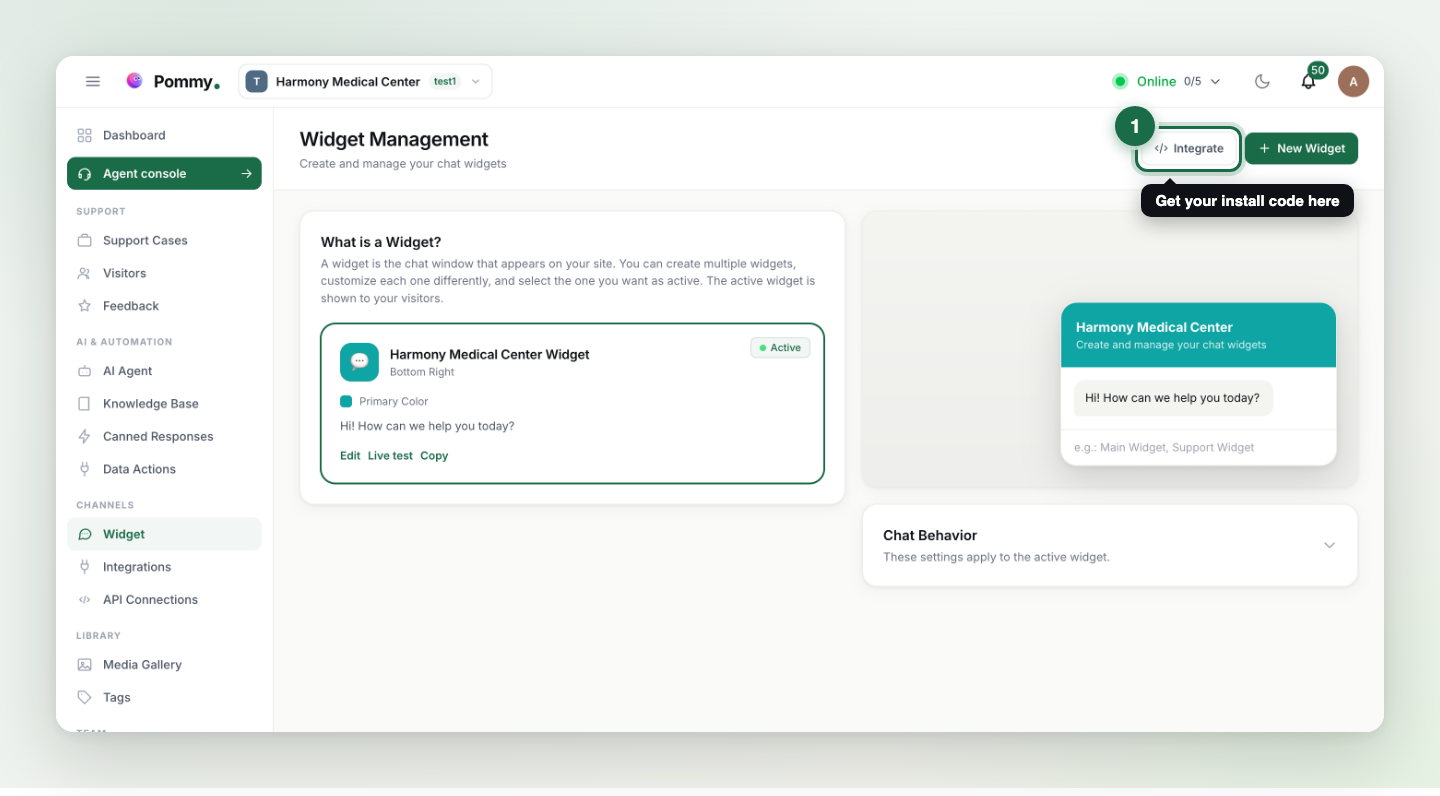
Ouvrez la page Widget depuis le menu de gauche et cliquez sur Integrate ; copiez le code avec Copy Code.
- Collez-le dans le HTML de votre site
Placez le code à un endroit chargé sur toutes les pages — idéalement juste avant la balise de fermeture
</body>. Sur des plateformes comme WordPress, Wix ou Shopify, il va dans la zone « code personnalisé ». - Vérifiez
Actualisez votre site ; la bulle de chat doit apparaître en bas à droite. Si ce n'est pas le cas, consultez « Le widget ne s'affiche pas » dans la FAQ.
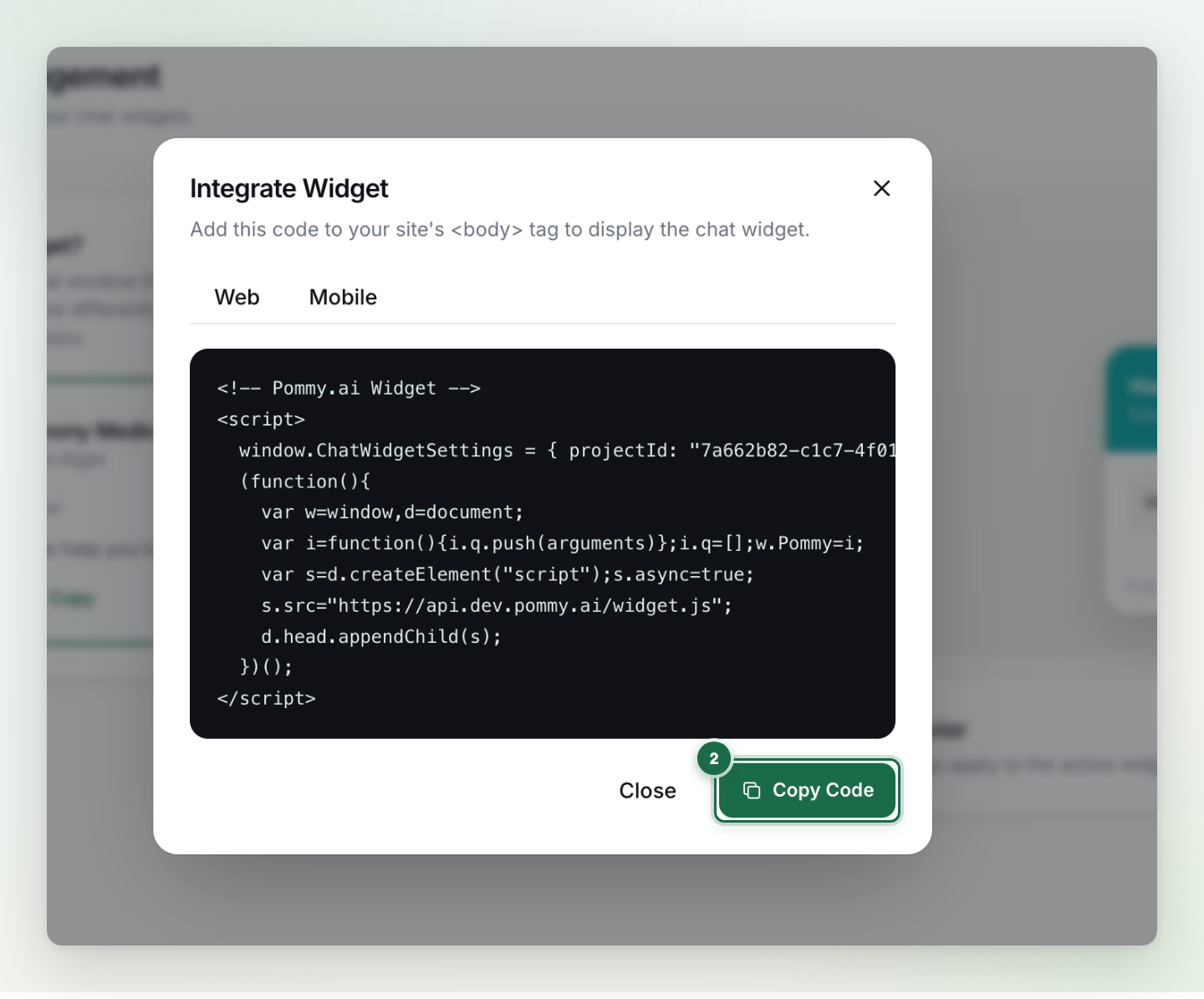
Le code ressemble à ceci (le vôtre est déjà prérempli avec l'identifiant et l'adresse de votre projet) :
<!-- Chat Widget -->
<script>
  window.ChatWidgetSettings = { projectId: "YOUR-PROJECT-ID" };
  (function(){
    var w=window,d=document;
    var i=function(){i.q.push(arguments)};i.q=[];w.ChatWidget=i;
    var s=d.createElement("script");s.async=true;
    s.src=".../widget.js";
    d.head.appendChild(s);
  })();
</script>Règle: Copiez toujours le code depuis le tableau de bord — l'exemple ci-dessus ne montre que la forme ; l'identifiant du projet et l'adresse vous sont propres.
Testez avant la mise en ligne#
Pas besoin de toucher à votre vrai site pour faire des essais : le bouton Live test de l'éditeur du widget ouvre une boutique de démonstration avec votre vrai widget intégré, exactement comme vos clients le verront. Ouvrez-la, lancez une conversation, prenez un rendez-vous de test — puis passez en ligne en toute confiance.
Astuce: Vous pouvez aussi essayer d'abord le widget sur une seule page de votre site (une page de test cachée fait très bien l'affaire), puis le déployer sur tout le site une fois satisfait.