Widget installieren
Installationscode kopieren, ins HTML einfügen, fertig.
Das Widget wird mit einem einzigen Code-Schnipsel installiert. Der Code liegt fertig in Ihrem Dashboard und ist bereits mit Ihrem Projekt verknüpft – Sie müssen nichts von Hand schreiben.
- Code kopieren
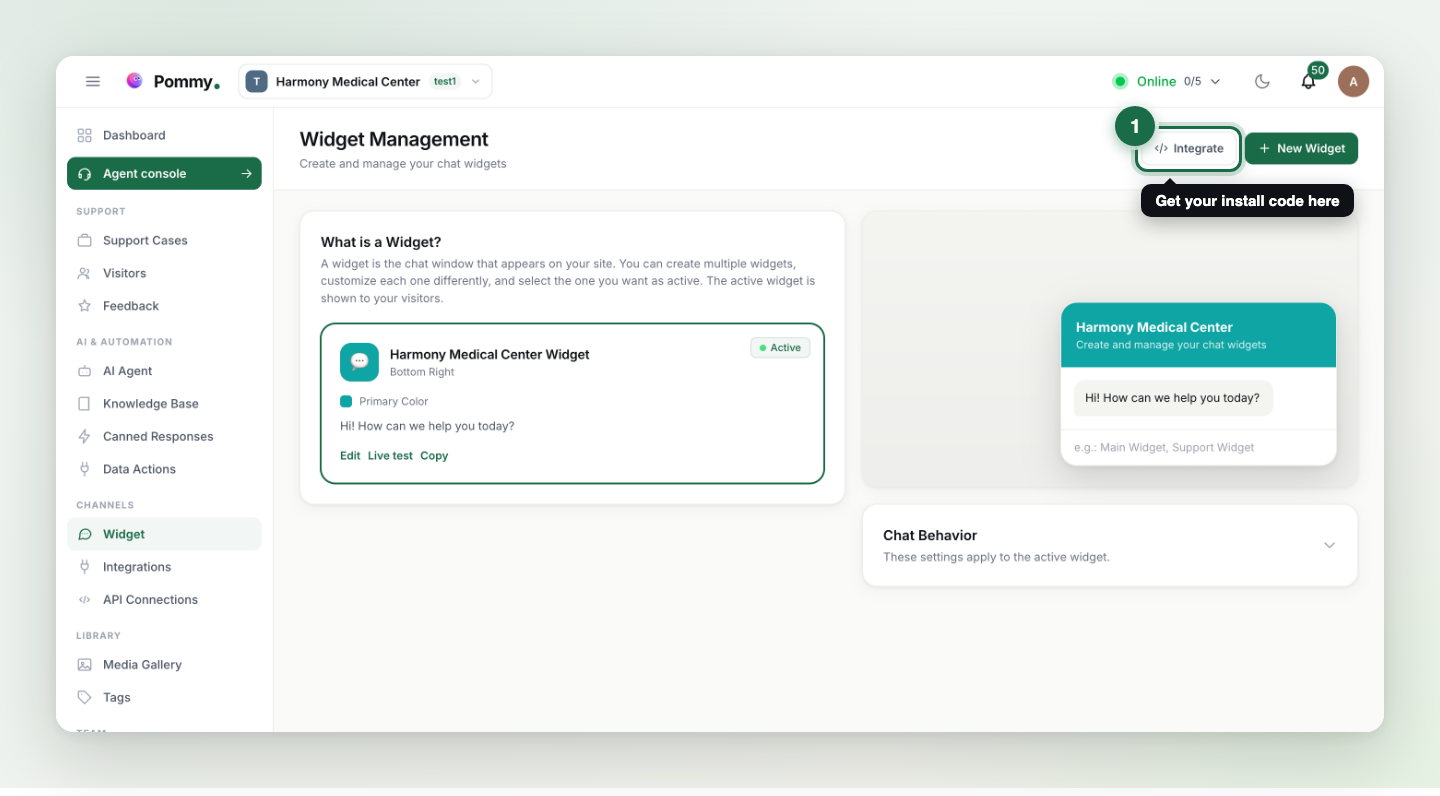
Öffnen Sie im linken Menü die Seite Widget und klicken Sie auf Integrate; kopieren Sie den Code mit Copy Code.
- In das HTML Ihrer Website einfügen
Platzieren Sie den Code an einer Stelle, die auf jeder Seite geladen wird – idealerweise direkt vor dem schließenden
</body>-Tag. Auf Plattformen wie WordPress, Wix oder Shopify gehört er in den Bereich für „eigenen Code“ (Custom Code). - Prüfen
Laden Sie Ihre Website neu; die Chat-Blase sollte unten rechts erscheinen. Falls nicht, lesen Sie „Das Widget wird nicht angezeigt“ im FAQ-Abschnitt.
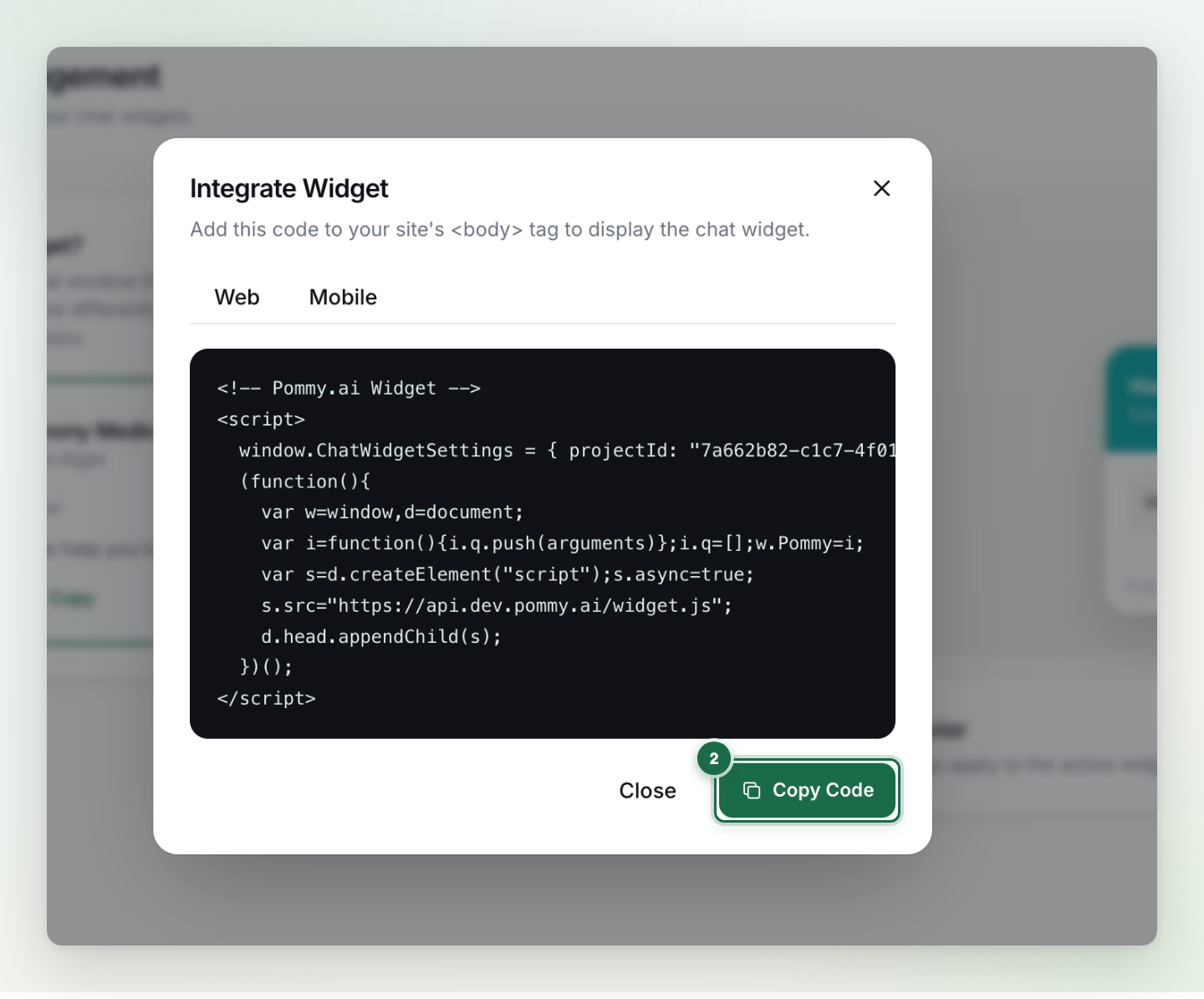
Der Code sieht so aus (Ihrer ist bereits mit Ihrer Projekt-ID und Adresse ausgefüllt):
<!-- Chat Widget -->
<script>
  window.ChatWidgetSettings = { projectId: "YOUR-PROJECT-ID" };
  (function(){
    var w=window,d=document;
    var i=function(){i.q.push(arguments)};i.q=[];w.ChatWidget=i;
    var s=d.createElement("script");s.async=true;
    s.src=".../widget.js";
    d.head.appendChild(s);
  })();
</script>Regel: Kopieren Sie den Code immer aus dem Dashboard – das Beispiel oben zeigt nur den Aufbau; Projekt-ID und Adresse gehören ausschließlich zu Ihnen.
Vor dem Livegang testen#
Zum Ausprobieren müssen Sie Ihre echte Website nicht anfassen: Die Schaltfläche Live test im Widget-Editor öffnet einen Demo-Shop, in den Ihr echtes Widget eingebettet ist – genau so, wie Ihre Kunden es sehen werden. Öffnen Sie ihn, führen Sie ein Gespräch, buchen Sie einen Testtermin – und gehen Sie dann mit gutem Gefühl live.
Tipp: Sie können das Widget auch zuerst auf einer einzelnen Seite Ihrer Website testen (eine versteckte Testseite eignet sich gut) und es auf die ganze Website ausrollen, sobald Sie zufrieden sind.