Der Assistent im Suchfeld
Eine Seite finden, die Dokumentation durchsuchen oder eine Frage stellen – alles im selben Feld.
Die Schaltfläche Search oben im Dashboard – ⌘K auf dem Mac, Ctrl K überall sonst – öffnet ein Feld, das drei Dinge kann: Es springt zu einer Dashboard-Seite, es durchsucht diese Dokumentation und es beantwortet Fragen. Einen separaten Chat-Bildschirm gibt es nicht. Dasselbe Feld wird zum Gespräch und wieder zurück.
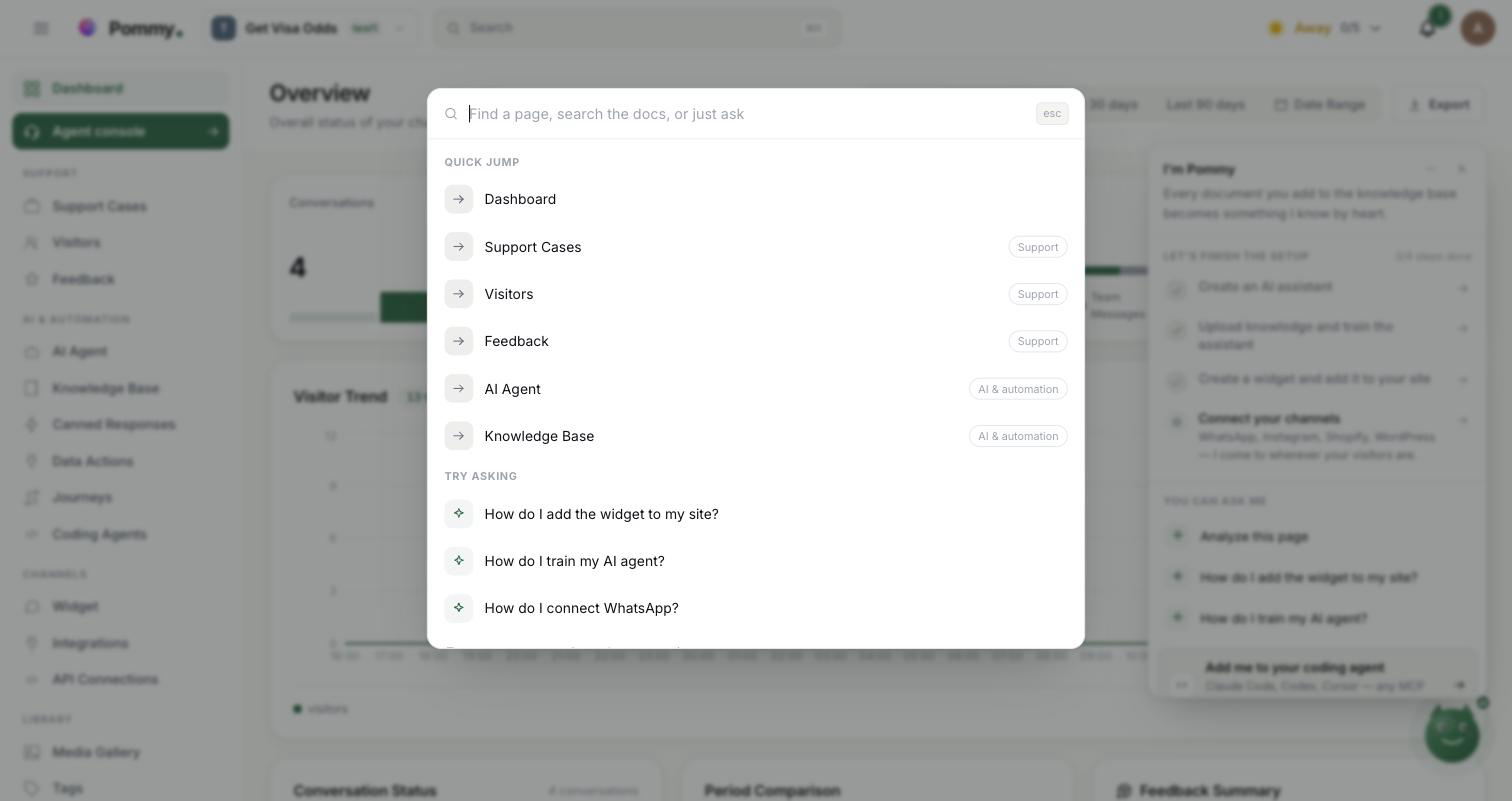
Eine Seite oder ein Dokument finden#
Fangen Sie einfach an zu tippen. Die Ergebnisse kommen immer in derselben Reihenfolge, sodass Sie schnell wissen, wo Sie hinschauen müssen:
- Pages (Seiten) – bis zu sechs Dashboard-Seiten, jeweils mit der Menügruppe, zu der sie gehören. Es erscheinen nur Seiten, die Sie tatsächlich öffnen dürfen. Gesucht wird auch über den internen englischen Namen der Seite, sodass
widgetdie Seite findet – egal in welcher Sprache Ihr Dashboard angezeigt wird. - Documentation (Dokumentation) – bis zu vier Seiten aus dieser Anleitung, mit ihrer einzeiligen Zusammenfassung und ihrem Abschnitt.
- Ask Pommy (Pommy fragen) – immer die letzte Zeile, mit genau dem, was Sie eingetippt haben. Sie ist auch dann da, wenn sonst nichts passt.
Mit den Pfeiltasten wechseln Sie zwischen den Zeilen, Enter öffnet die ausgewählte, und Esc schließt das Feld. Passt nichts, sehen Sie eine einzige Zeile – *No page or document matches that — You can still ask Pommy* (keine passende Seite und kein Dokument – Sie können Pommy trotzdem fragen).
Bei leerem Feld sehen Sie Quick jump – sechs häufig genutzte Seiten – und Try asking, drei Beispielfragen: *How do I add the widget to my site?*, *How do I train my AI agent?*, *How do I connect WhatsApp?* Ein Klick darauf stellt die Frage sofort.
Eine Frage stellen#
Es gibt drei Wege ins Gespräch: Wählen Sie die Zeile Ask Pommy, klicken Sie auf eines der Beispiele unter Try asking oder auf einen der Vorschläge des Maskottchens auf dem Dashboard – diese öffnen dasselbe Feld mit bereits gesendeter Frage und sind unter Das Maskottchen beschrieben.
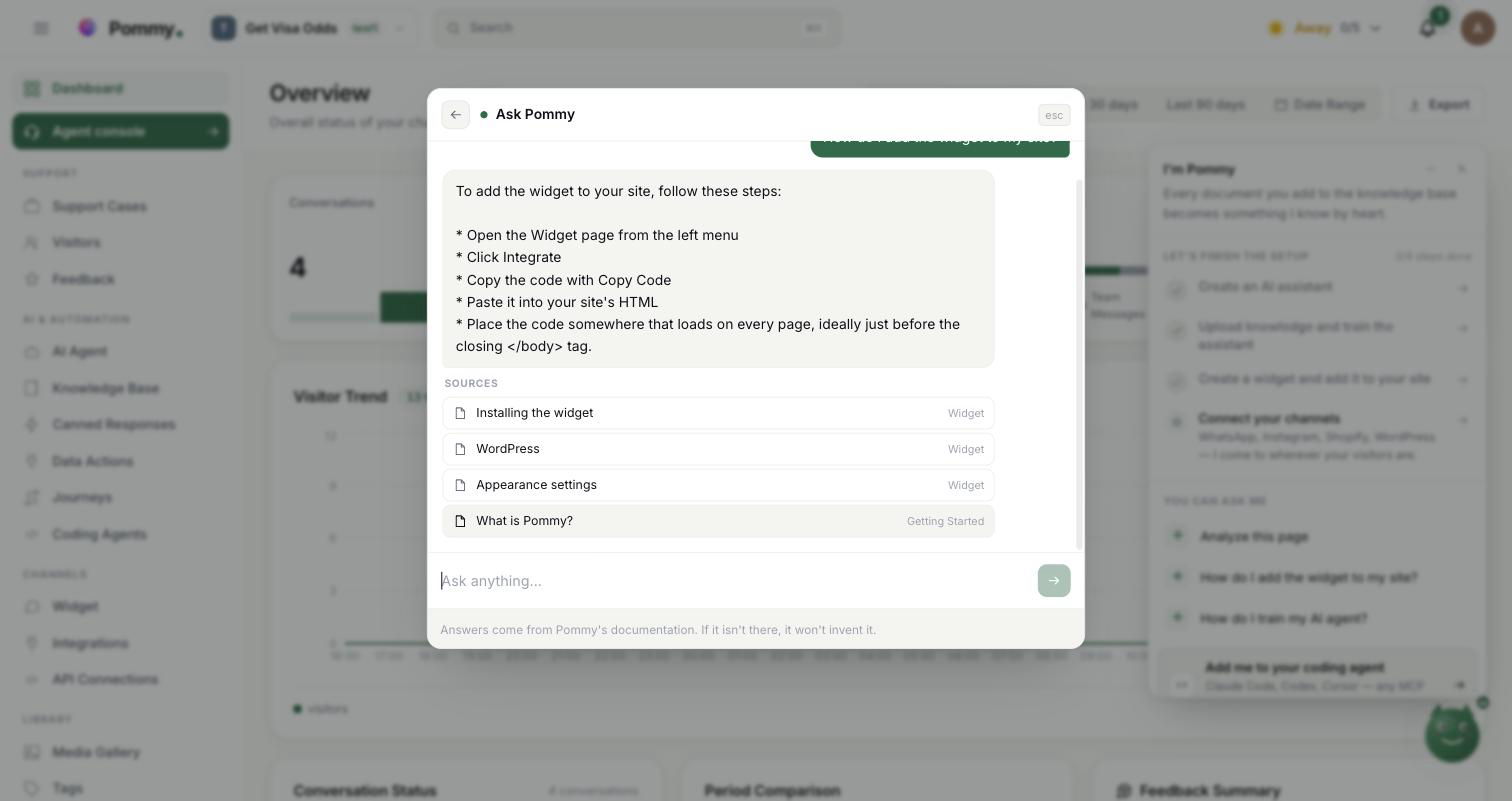
Die Kopfzeile wird zu Ask Pommy, der Inhalt wird zum Gespräch, und das Eingabefeld rutscht nach unten. Während der Assistent arbeitet, sehen Sie *Reading the docs…*; dann kommt die Antwort, gefolgt von Sources (Quellen).
- Sources sind die Dokumentationsseiten, aus denen die Antwort stammt. Klicken Sie auf eine, öffnet sie sich – das Feld schließt sich und Sie landen auf dieser Seite.
- Weiterfragen im Feld unten. Innerhalb eines Gesprächs merkt sich der Assistent die letzten Wortwechsel, sodass eine Rückfrage den Zusammenhang nicht wiederholen muss. Eine Nachricht darf bis zu 500 Zeichen lang sein.
- Zurück zur Suche – der Pfeil oben links bringt Sie zur Suchliste zurück. Esc schließt das Feld ganz.
- Jedes Öffnen beginnt leer. Das Gespräch wird nicht gespeichert; öffnen Sie das Feld erneut, beginnt ein neues.
Die Zeile unter dem Eingabefeld sagt dasselbe wie diese Seite: *Answers come from Pommy's documentation. If it isn't there, it won't invent it.* (Die Antworten stammen aus der Pommy-Dokumentation. Was dort nicht steht, wird nicht erfunden.)
Woher die Antworten kommen#
Ihre Frage wird in dieser Dokumentation gesucht. Es werden höchstens vier Seiten ausgewählt, und aus jeder wird ein Ausschnitt rund um die Stelle genommen, die zu Ihrer Frage passt – nicht der erste Absatz und nicht die ganze Seite. Aus diesen Ausschnitten wird die Antwort geschrieben, und auf sie verweist die Liste Sources.
Beide Sprachfassungen der Dokumentation werden durchsucht, und die Fassung, die mehr Ihrer Wörter erkennt, wird verwendet. So funktioniert eine türkische Frage auch mit englischem Dashboard und umgekehrt – Sie müssen Ihre Frage nicht an die Sprache der Oberfläche anpassen.
Mehr liest der Assistent nicht. Er sieht weder Ihre Wissensdatenbank noch Ihre Produkte, die Gespräche Ihrer Kunden, Ihr Team oder Ihre Abrechnung, und er sucht nicht im Internet. Die einzige Ausnahme sind die Live-Zahlen aus dem nächsten Abschnitt, und die bekommt er vom Dashboard übergeben.
Passt nichts in der Dokumentation, rät er nicht: Er sagt, dass er nichts gefunden hat, und schlägt vor, die Frage umzuformulieren oder den passenden Bereich im Dashboard zu öffnen. Die Antworten sind bewusst kurz – zwei bis vier Sätze, höchstens vier Stichpunkte –, weil die Quellseite nur einen Klick entfernt ist.
Regel: Dieser Assistent liest und erklärt nur. Er kann in Ihrem Konto nichts ändern: Er legt nichts an, bearbeitet nichts, löscht nichts und schickt Ihren Kunden keine Nachricht. Einen Assistenten, der Ihre Einrichtung ändern kann, finden Sie unter Einen Coding-Agenten verbinden.
Ihre eigenen Zahlen#
Eine Frage kommt mit angehängten Live-Daten: der Vorschlag Analyze this page des Maskottchens auf dem Dashboard. Er schickt dem Assistenten dieselben Kennzahlen, die Ihnen das Dashboard für die letzten 24 Stunden anzeigt:
- Besucher.
- Gespräche insgesamt, dazu die von heute und gestern.
- Nachrichten insgesamt, aufgeteilt auf die KI und Ihr Team.
- Wie viele Gespräche die KI gelöst hat und wie viele an einen Menschen gingen.
- Die Übernahmequote durch Menschen.
- Die Zufriedenheitsbewertung und auf wie vielen Rückmeldungen sie beruht.
- Wie viele Personen in der Warteschlange warten.
Das sind die Zahlen, die ohnehin auf Ihrem Bildschirm stehen – das Dashboard gibt sie als Text weiter, statt sie ein zweites Mal zählen zu lassen, damit Assistent und Seite Ihnen nie zwei verschiedene Werte nennen. Bei dieser Frage wird die Dokumentation gar nicht durchsucht, deshalb steht unter der Antwort keine Liste Sources. Der Assistent ist angewiesen, die Werte genau so zu verwenden, wie sie übergeben werden, und keine zu erfinden.
Tipp: Keine andere Frage nimmt Ihre Zahlen mit. Tippen Sie selbst eine Frage zu Ihren Daten in das Feld, wird sie wie jede andere aus der Dokumentation beantwortet – für eine Auswertung Ihrer Werte nutzen Sie den Vorschlag des Maskottchens.
Sprachen#
Der Assistent arbeitet auf Englisch und Türkisch und antwortet in der Sprache, in der Sie gefragt haben – nicht in der Sprache, in der das Dashboard gerade angezeigt wird. Er schreibt reinen Text ohne Formatierung und nennt Stellen im Dashboard so, wie Sie sie auf dem Bildschirm sehen.