Externe Werkzeuge (MCP)
Einen MCP-Server verbinden, damit der Assistent mitten im Gespräch seine Werkzeuge aufrufen kann.
MCP (Model Context Protocol) ist ein offener Standard, mit dem man einer KI eine Reihe von Aktionen an die Hand gibt, die sie ausführen kann. Ein Programm, das diesen Standard spricht – ein MCP-Server –, veröffentlicht seine Aktionen als Werkzeuge (Tools) unter einer einzigen Webadresse: Lagerbestand prüfen, eine Bestellung nachschlagen, eine Zeile aus einer Tabelle lesen. Verbinden Sie diese Adresse hier, und Ihr Support-Assistent kann diese Werkzeuge aufrufen, während er einem Kunden antwortet.
Tipp: Niemand hat Ihnen einen MCP-Server gebaut? Überspringen Sie diese Seite – der Assistent ist auch ohne sie vollständig. Haben Sie eine API, aber keinen MCP-Server, ist Data Actions der kürzere Weg.
Pommy steht auf beiden Seiten dieses Standards, und das sollte man klären, bevor man weiterliest. Auf dieser Seite ist Pommy der Client: Ihr Support-Assistent nutzt den Server eines anderen. Die andere Seite – Ihr Coding-Agent nutzt Pommy als Server – finden Sie unter Coding Agents; die beiden haben außer dem Namen nichts gemeinsam.
Bevor Sie beginnen#
- Ein laufender MCP-Server, der aus dem öffentlichen Internet erreichbar ist, unter seiner vollständigen Endpunkt-Adresse – etwa
https://tools.example.com/mcp, inklusive Pfad. - Streamable HTTP. Das ist der Transport, den Pommy spricht: Es sendet eine Anfrage an Ihre Adresse und liest die Antwort. Ein Server im älteren SSE-Stil mit zwei Endpunkten verbindet sich nicht, egal welche Option Sie im Auswahlmenü wählen.
- Alles, was Ihr Server braucht, um dem Aufrufer zu vertrauen – in der Praxis ein Token, das Sie in einem Header mitschicken.
- Platz in Ihrem Tarif. Wie viele MCP-Server ein Projekt haben darf, ist ein Tariflimit, und der Free-Tarif enthält keinen. Ist das Limit erreicht, schlägt das Hinzufügen mit einer Meldung fehl, die das Limit nennt.
Einen Server hinzufügen#
- API Connections öffnen
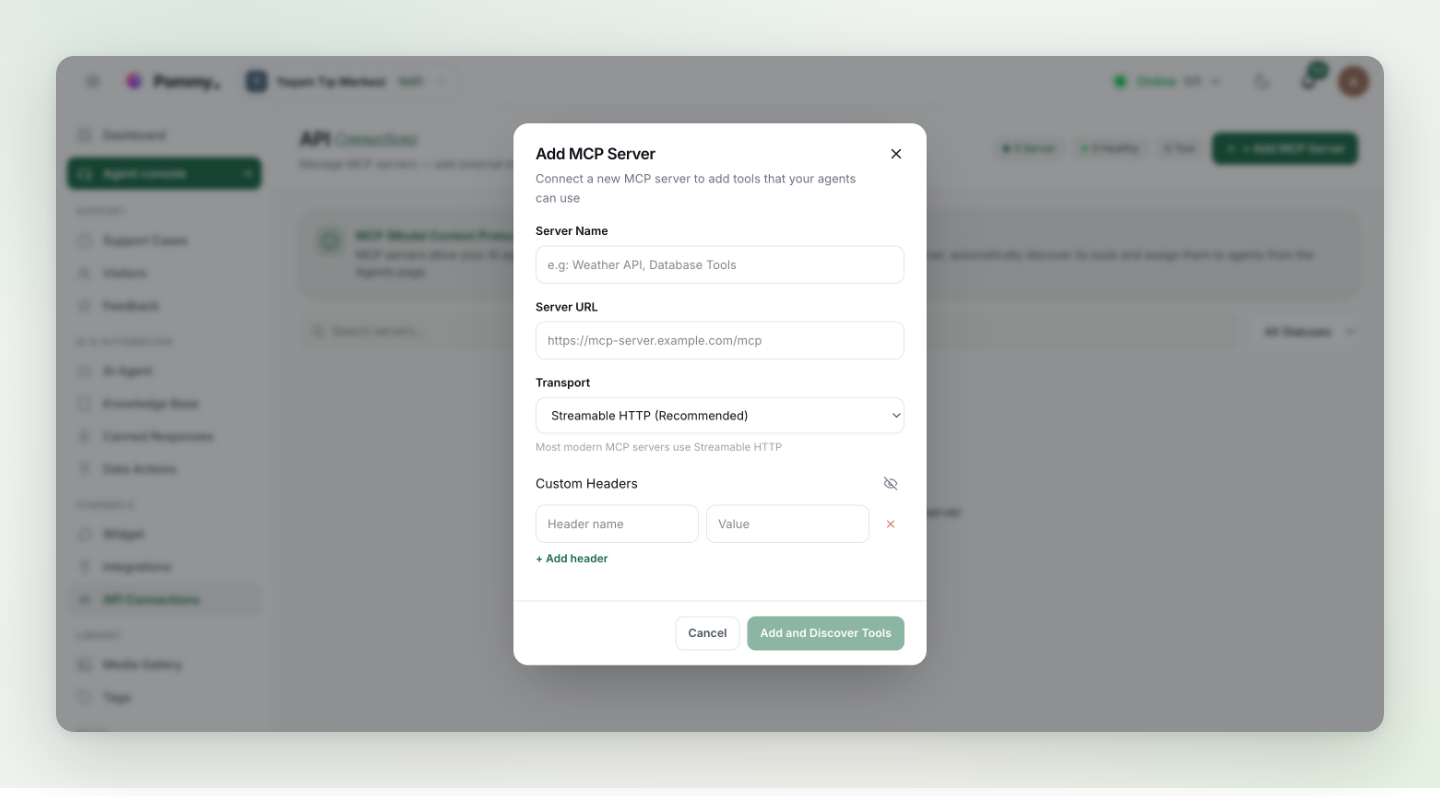
Im linken Menü API Connections, dann Add MCP Server.
- Benennen und Adresse einfügen
Der Name ist nur für Sie – „Bestell-API“ genügt. Die Server URL ist der Endpunkt, den Ihr Server dokumentiert, samt Pfad. Lassen Sie Transport auf Streamable HTTP.
- Benötigte Header hinzufügen
Custom Headers nimmt beliebig viele Name/Wert-Paare auf, und Pommy schickt sie bei jeder einzelnen Anfrage mit – typisch ist ein
Authorization-Header mit einem Bearer-Token. Ein separates Token-Feld gibt es nicht; die Authentifizierung läuft über einen Header. Die Werte werden maskiert, das Augensymbol zeigt sie an. - Auf Add and Discover Tools klicken
Pommy verbindet sich sofort und fragt den Server, was er kann. Öffnen Sie die neue Zeile, und Sie sehen die gefundenen Werkzeuge, jeweils mit der Beschreibung, die Ihr Server mitgegeben hat. Eine leere Liste bedeutet, dass der Server nicht erreichbar war oder keine Werkzeuge anbietet.
- Einem Assistenten zuweisen
Ein neuer Server ist noch keinem Assistenten zugeordnet, für Ihre Kunden hat sich also nichts geändert. Das erledigt der nächste Abschnitt.
Warnung: Interne Adressen werden abgelehnt. Pommy ruft Ihren Server von seinen eigenen Servern aus auf, nicht aus Ihrem Netzwerk heraus; die Adresse muss also aus dem öffentlichen Internet erreichbar sein. Das Speichern wird blockiert für localhost und 127.x, die privaten Bereiche 10.x, 172.16–172.31.x und 192.168.x, Link-Local 169.254.x, die Cloud-Metadaten-Adresse und die IPv6-Entsprechungen – Sie erhalten Invalid MCP server URL mit Begründung. Ein Server auf Ihrem eigenen Rechner oder im Büronetz muss erst veröffentlicht oder per Tunnel an eine öffentliche Adresse angebunden werden, bevor Pommy ihn nutzen kann.
Werkzeuge für einen Assistenten einschalten#
Werkzeuge werden pro Server und pro Assistent eingeschaltet. Öffnen Sie AI Agent, bearbeiten Sie den Assistenten und gehen Sie zum Schritt MCP Tools: Dort stehen die Server des Projekts mit einem Statuspunkt und der Anzahl ihrer Werkzeuge. Haken Sie die an, die dieser Assistent nutzen darf, und speichern Sie.
Ein angehakter Server gibt dem Assistenten alle seine Werkzeuge – einen Schalter pro Werkzeug gibt es nicht. Soll ein Assistent nur einen Teil Ihrer Werkzeuge erreichen, stellen Sie diese auf einem zweiten Server bereit und verbinden Sie stattdessen diesen.
Damit ein Werkzeug in einem Gespräch ankommt, müssen zwei Schalter an sein: der eigene Active-Schalter des Servers unter API Connections (die Pause-Schaltfläche in seiner Zeile) und der Haken in diesem Schritt. Pausieren Sie einen Server, verlieren alle Assistenten gleichzeitig seine Werkzeuge; die Zuordnungen bleiben erhalten, bis Sie ihn wieder einschalten.
Was der Assistent erfährt#
Für jedes Werkzeug erhält der Assistent den Namen, die Beschreibung und die Parameterliste genau so, wie Ihr Server sie meldet – Pommy fügt keine eigene Erklärung hinzu. Die Beschreibung auf Ihrem Server ist also die einzige Anweisung, die der Assistent je dazu bekommt, wann er das Werkzeug nutzen soll. Formulieren Sie sie als Satz über die Situation („Liefert den aktuellen Status einer Bestellung anhand ihrer Bestellnummer“), nicht als API-Referenz.
Das Ergebnis geht an den Assistenten, nicht an den Kunden: Er liest es und formuliert die Antwort mit eigenen Worten. Ihr Team sieht den Aufruf, sein Ergebnis und die Dauer in der Agent console, während das Gespräch läuft.
Namen müssen eindeutig sein. Ein Werkzeug, das so heißt wie eines von Pommy selbst – search_knowledge_base, book_calendar_appointment, transfer_to_human und die übrigen –, wird kommentarlos verworfen, und wenn zwei verbundene Server denselben Werkzeugnamen anbieten, kann der Assistent sie nicht unterscheiden. Setzen Sie im Zweifel ein Präfix vor Ihre Namen.
Warnung: Ein Werkzeug, das der Assistent aufrufen darf, ruft er im Namen eines Kunden auf – mit den Zugangsdaten, die Sie dem Server gegeben haben, und ohne dass jemand dazwischen zustimmt. Beginnen Sie mit reinen Lesewerkzeugen und stellen Sie nichts bereit, das schreibt, erstattet, storniert oder löscht, bevor Sie gesehen haben, dass sich die lesenden richtig verhalten. Beachten Sie außerdem: Das Token in Ihren Headern ist für jeden Besucher dasselbe – Ihr Server kann Kunden nicht voneinander unterscheiden, daher sollte kein Werkzeug hier allein anhand einer Kennung personenbezogene Daten zurückgeben. Für Antworten, die zu einem bestimmten Kunden gehören, nutzen Sie Data Actions: Dort kann eine Gruppe einen verifizierten Besucher voraussetzen.
Im Blick behalten#
Die Liste unter API Connections zeigt jeden Server in einer Zeile: Name mit Statuspunkt, Adresse, Transport und Anzahl der Werkzeuge, Integritätsstatus und Datum der letzten Prüfung. Ein Klick auf die Zeile öffnet sie – mit den (bearbeitbaren) Headern, den Assistenten, die den Server nutzen, der vollständigen Liste der gefundenen Werkzeuge und vier Aktionen.
- Refresh Tools – fragt den Server erneut, was er kann, und ersetzt die gespeicherte Liste. Nur so wird sie aktualisiert: Nichts sucht nach einem Zeitplan neu, ein Werkzeug, das Sie auf Ihrer Seite hinzufügen, bleibt für Pommy also unsichtbar, bis Sie hier klicken.
- Health Check – ein kurzer „Antwortest du?“-Test. Ob ein einzelnes Werkzeug funktioniert, sagt er nicht.
- Pause – nimmt die Werkzeuge des Servers aus allen Gesprächen, ohne etwas zu löschen.
- Delete – entfernt den Server und gibt den Platz in Ihrem Tarif frei.
Healthy bedeutet, dass die letzte Prüfung Ihren Server erreicht und Werkzeuge gefunden hat. Unhealthy bedeutet, dass sie leer zurückkam oder fehlgeschlagen ist. Unknown bedeutet, dass noch nichts geprüft wurde. Genauer wird der Status nie – wenn etwas nicht stimmt, liegt der Grund auf der Seite Ihres Servers, in dessen eigenen Logs.