Externe tools (MCP)
Koppel een MCP-server en de assistent kan midden in een gesprek zijn tools aanroepen.
MCP (Model Context Protocol) is een open standaard om een AI een set acties te geven die hij kan uitvoeren. Een programma dat deze standaard spreekt — een MCP-server — publiceert zijn acties als tools op één webadres: voorraad controleren, een bestelling opzoeken, een rij uit een tabel lezen. Koppel dat adres hier en die tools worden dingen die je supportassistent kan aanroepen terwijl hij een klant antwoordt.
Tip: Heeft niemand een MCP-server voor je gebouwd? Sla deze pagina over — de assistent is ook zonder compleet. Heb je wel een API maar geen MCP-server, dan is Data Actions de kortere weg.
Pommy staat aan beide kanten van deze standaard, en het is goed om dat helder te hebben voordat je verder leest. Deze pagina gaat over de kant waar Pommy de client is: je supportassistent gebruikt de server van iemand anders. De andere kant — je coding agent die Pommy als server gebruikt — vind je bij Coding Agents, en die twee hebben niets gemeen behalve de naam.
Voordat je begint#
- Een draaiende MCP-server die vanaf het openbare internet bereikbaar is, op zijn volledige endpointadres — iets als
https://tools.example.com/mcp, inclusief pad. - Streamable HTTP. Dat is het transport dat Pommy spreekt: het stuurt een verzoek naar je adres en leest het antwoord. Een server die is gebouwd voor de oudere SSE-stijl met twee endpoints maakt geen verbinding, welke optie je ook kiest in het keuzemenu.
- Wat je server nodig heeft om de aanroeper te vertrouwen — in de praktijk een token dat je in een header meestuurt.
- Ruimte in je abonnement. Hoeveel MCP-servers een project mag hebben, is een limiet van je abonnement, en het Free-abonnement bevat er geen. Zit je boven de limiet, dan mislukt het toevoegen met een melding die de limiet noemt.
Een server toevoegen#
- Open API Connections
API Connections in het linkermenu, dan Add MCP Server.
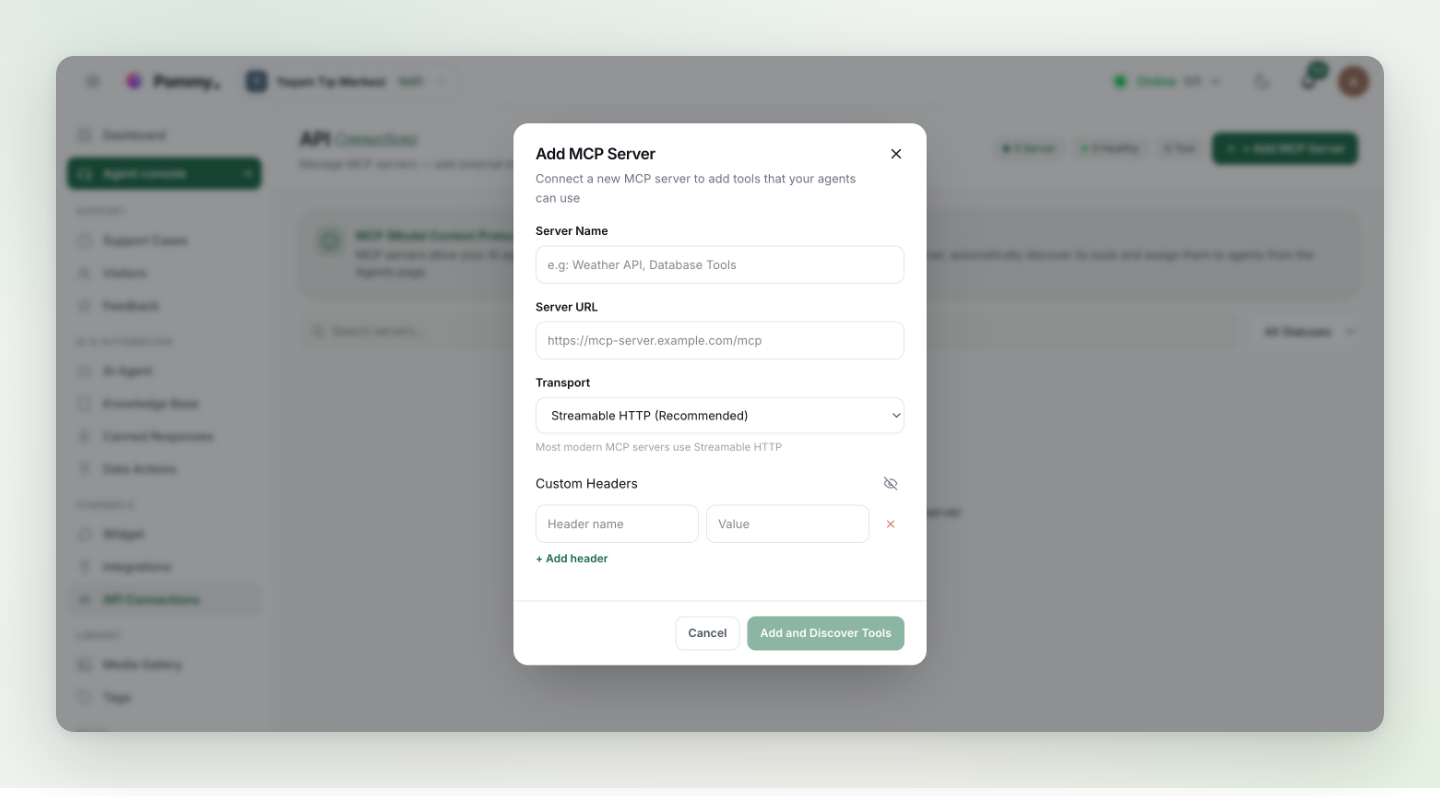
- Geef hem een naam en plak het adres
De naam is alleen voor jou — "Order-API" is genoeg. De Server URL is het endpoint dat je server documenteert, inclusief pad. Laat Transport op Streamable HTTP staan.
- Voeg de headers toe die hij nodig heeft
Bij Custom Headers vul je zoveel naam/waarde-paren in als je wilt, en Pommy stuurt ze bij elk verzoek mee — een
Authorization-header met een bearer-token is het gebruikelijke geval. Er is geen apart tokenveld; je authenticeert met een header. Waarden worden gemaskeerd, en met het oogicoon maak je ze zichtbaar. - Add and Discover Tools
Pommy maakt meteen verbinding en vraagt de server wat hij kan. Open de nieuwe regel en je ziet de gevonden tools, elk met de beschrijving die je server heeft meegegeven. Een lege lijst betekent dat de server niet bereikbaar was, of dat hij geen tools aanbiedt.
- Geef hem aan een assistent
Een nieuwe server hangt nog aan geen enkele assistent, dus voor je klanten is er nog niets veranderd. Dat deel regel je in het volgende onderdeel.
Let op: Interne adressen worden geweigerd. Pommy roept je server aan vanaf zijn eigen servers, niet vanuit je netwerk, dus het adres moet vanaf het openbare internet bereikbaar zijn. Opslaan wordt geblokkeerd voor localhost en 127.x, de privébereiken 10.x, 172.16–172.31.x en 192.168.x, link-local 169.254.x, het cloud-metadata-adres en de IPv6-varianten daarvan — je krijgt Invalid MCP server URL met de reden. Een server die op je eigen computer of kantoornetwerk draait, moet eerst gepubliceerd worden, of via een tunnel naar een openbaar adres, voordat Pommy hem kan gebruiken.
Tools inschakelen voor een assistent#
Tools schakel je in per server, per assistent. Open AI Agent, bewerk de assistent en ga naar de stap MCP Tools: daar staan de servers van het project met een statusbolletje en het aantal tools. Vink aan welke deze assistent mag gebruiken en sla op.
Vink je een server aan, dan krijgt de assistent alle tools op die server — er is geen schakelaar per tool. Mag een assistent maar een deel van je tools gebruiken, bied die dan aan op een tweede server en koppel die in plaats daarvan.
Er moeten twee schakelaars aan staan voordat een tool in een gesprek terechtkomt: de eigen schakelaar Active van de server op API Connections (de pauzeknop op zijn regel), en het vinkje bij die stap. Pauzeer je een server, dan verdwijnen zijn tools in één keer bij alle assistenten, en blijven de koppelingen bewaard voor als je hem weer aanzet.
Wat de assistent te horen krijgt#
Van elke tool krijgt de assistent de naam, de beschrijving en de parameterlijst, precies zoals je server ze doorgeeft — Pommy voegt geen eigen uitleg toe. De beschrijving op je server is dus de enige instructie die de assistent ooit krijgt over wanneer hij de tool moet gebruiken. Schrijf die als een zin over de situatie ("Geeft de huidige status van een bestelling, op basis van het bestelnummer"), niet als API-referentie.
Wat terugkomt, gaat naar de assistent, niet naar de klant: hij leest het resultaat en schrijft het antwoord in zijn eigen woorden. Je team ziet de aanroep, het resultaat en hoe lang het duurde in de Agent console terwijl het gesprek loopt.
Namen moeten uniek zijn. Een tool met dezelfde naam als een van de eigen tools van Pommy — search_knowledge_base, book_calendar_appointment, transfer_to_human en de rest — wordt zonder melding weggelaten, en twee gekoppelde servers met dezelfde toolnaam zijn voor de assistent niet van elkaar te onderscheiden. Zet voor de zekerheid een voorvoegsel voor je eigen namen.
Let op: Een tool die de assistent mag aanroepen, is een tool die hij namens een klant mag aanroepen, met de inloggegevens die je de server hebt gegeven en zonder dat iemand ertussen goedkeuring geeft. Begin met tools die alleen lezen en bied niets aan dat schrijft, terugbetaalt, annuleert of verwijdert totdat je hebt gezien dat de leestools goed werken. Let er ook op dat het token in je headers voor elke bezoeker hetzelfde is — je server kan de ene klant niet van de andere onderscheiden, dus geen enkele tool hier mag persoonlijke gegevens teruggeven op basis van alleen een kenmerk. Voor antwoorden die bij één specifieke klant horen, gebruik je Data Actions: een groep daar kan een geverifieerde bezoeker vereisen.
Een oogje in het zeil houden#
De lijst op API Connections geeft elke server een regel: naam met statusbolletje, adres, transport en aantal tools, gezondheidsstatus en de datum van de laatste controle. Klik op de regel om hem te openen — de headers (bewerkbaar), de assistenten die hem gebruiken, de volledige lijst gevonden tools en vier acties.
- Refresh Tools — vraagt de server opnieuw wat hij kan en vervangt de opgeslagen lijst. Alleen dit werkt de lijst bij: niets zoekt volgens een schema opnieuw, dus een tool die je aan jouw kant toevoegt, blijft onzichtbaar voor Pommy totdat je hierop drukt.
- Health Check — een snelle controle of de server antwoordt. Het zegt niets over of een afzonderlijke tool werkt.
- Pause — haalt de tools van de server uit elk gesprek zonder iets te verwijderen.
- Delete — verwijdert de server en maakt de plek in je abonnement vrij.
Healthy betekent dat de laatste controle je server bereikte en tools vond. Unhealthy betekent dat de controle leeg terugkwam of mislukte. Unknown betekent dat er nog niets is gecontroleerd. Gedetailleerder dan dat wordt de status nooit — gaat er iets mis, dan staat de reden aan de kant van je server, in zijn eigen logs.