Uiterlijk instellen
Kleuren, logo, bubbelstijl, welkomstbericht — allemaal met een live voorbeeld.
Met de editor op de pagina Widget stem je elk onderdeel van de bubbel en het chatvenster af op je merk. Het live voorbeeld rechts laat elke wijziging direct zien; sla pas op als je tevreden bent met wat je ziet.
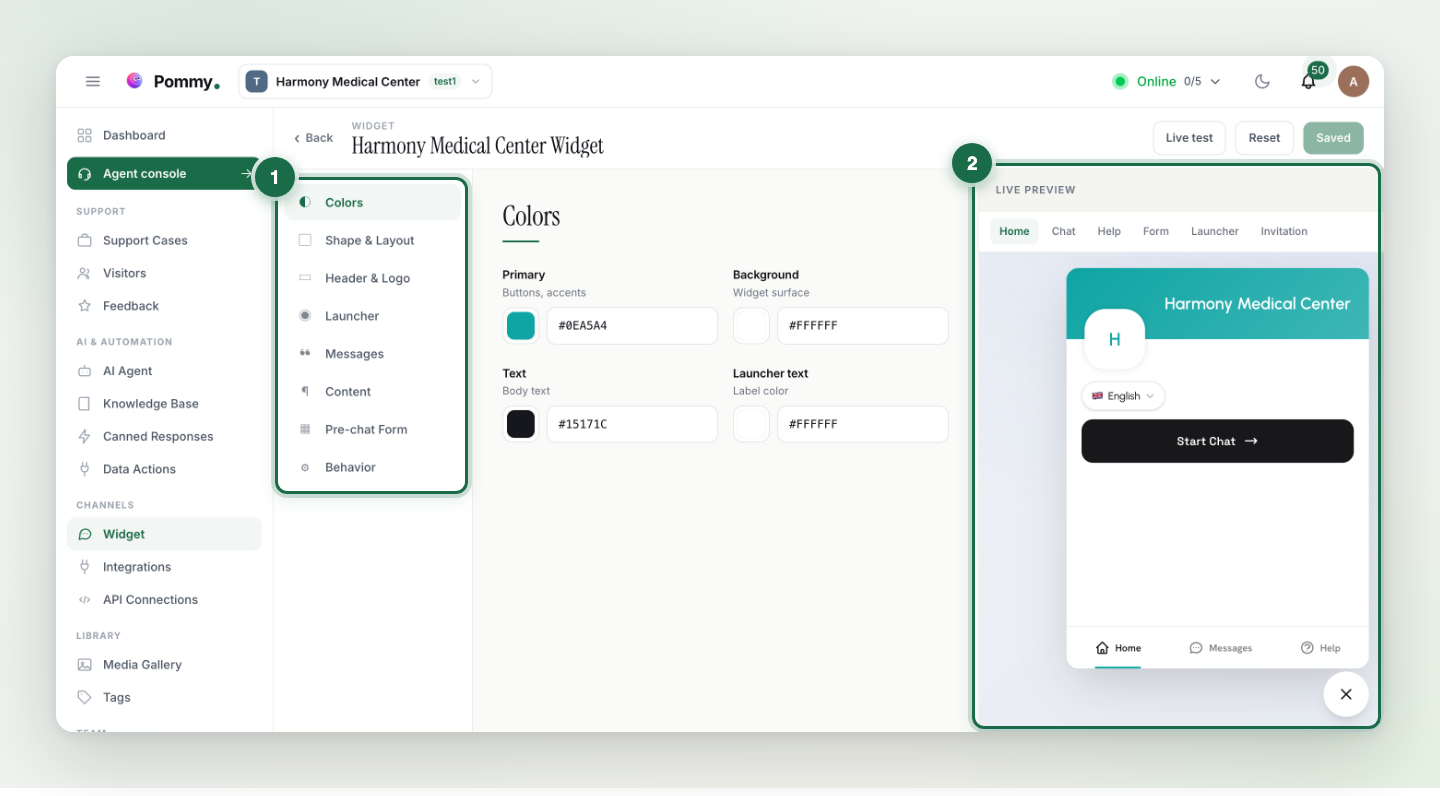
Wat je kunt aanpassen#
- Merkkleur — de hoofdkleur van de bubbel, de kop en de knoppen. Kies je een lichte kleur, dan wordt de tekst automatisch donkerder zodat hij leesbaar blijft.
- Logo en omslagafbeelding — te zien in de kop van het chatvenster.
- Bubbelstijl — Brand (een effen bubbel in je merkkleur) of Light (een lichte, matglazen look).
- Bubbelicoon — een van de kant-en-klare iconen: chat, envelop, support en meer.
- Bubbellabel — de korte oproep naast de bubbel (bijv. "Chat met ons").
- Welkomstbericht — het eerste bericht waarmee de klant wordt begroet als het venster opent.
- Positie — rechter- of linkerbenedenhoek.
Het formulier vóór de chat#
Het onderdeel Pre-chat Form in de editor bepaalt wat de klant invult voordat het gesprek begint — meestal volledige naam en telefoonnummer, plus de gewenste taal. Wat hier wordt verzameld, verschijnt in het klantpaneel van de Agent console en gaat naar het afsprakenformulier, zodat de assistent niet opnieuw vraagt wat hij al weet.
In welke taal verschijnt de widget?#
De interface van de widget past zich aan de browsertaal van de bezoeker aan; de antwoordtaal van de AI is een aparte instelling die je beheert op de pagina AI Agent (zie het onderdeel AI-assistent).
Tip: Opgeslagen wijzigingen aan het uiterlijk staan direct live op je site — je hoeft de installatiecode niet opnieuw aan te raken.