De assistent in het zoekvak
Een pagina vinden, de documentatie doorzoeken of een vraag stellen — allemaal in hetzelfde vak.
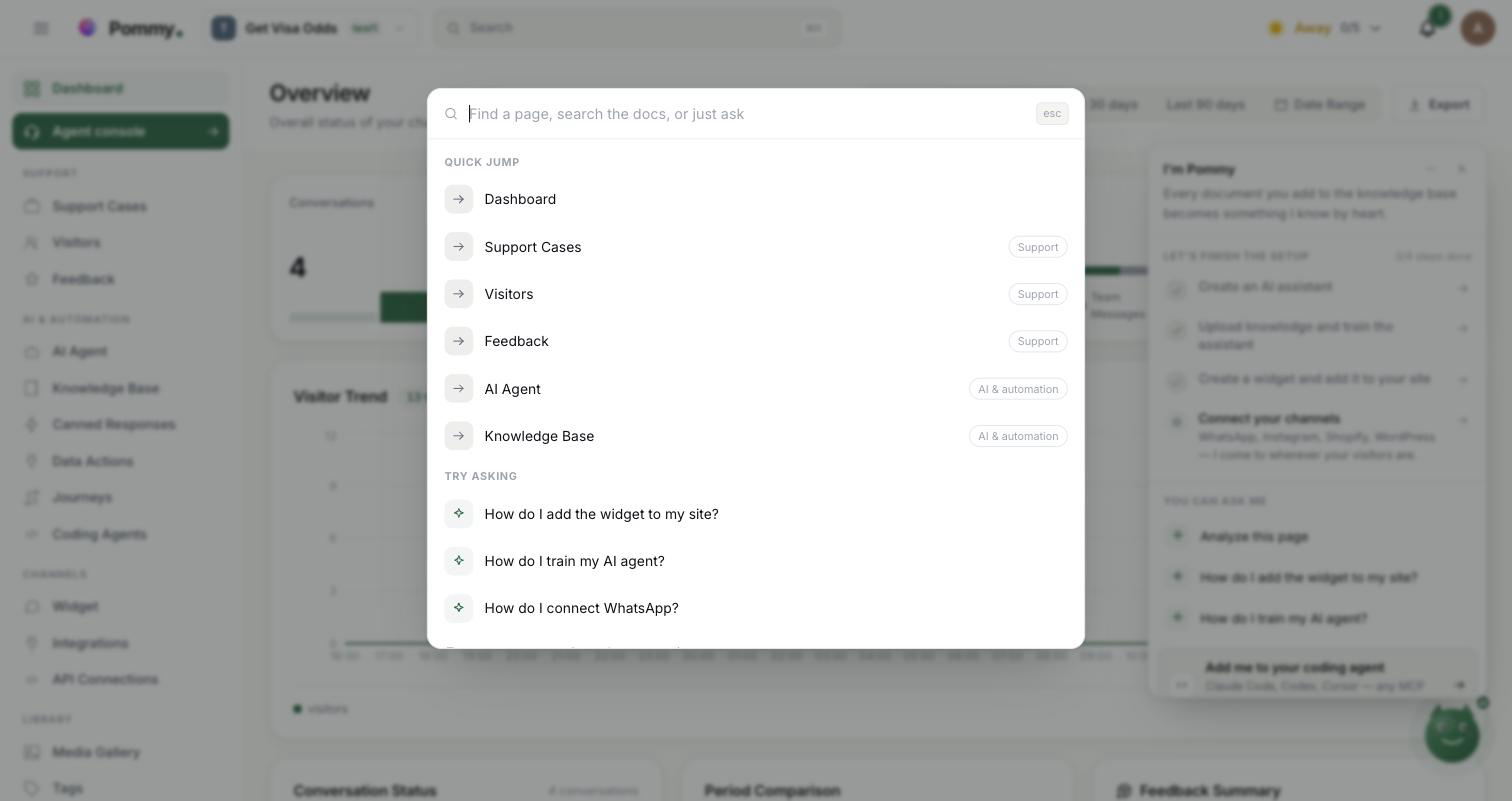
De knop Search bovenaan het dashboard — ⌘K op een Mac, Ctrl K op alle andere computers — opent één vak dat drie dingen doet: het springt naar een dashboardpagina, het doorzoekt deze documentatie en het beantwoordt vragen. Er is geen apart chatscherm. Hetzelfde vak verandert in het gesprek en weer terug.
Een pagina of document vinden#
Begin met typen. De resultaten komen altijd in dezelfde volgorde, zodat je snel weet waar je moet kijken:
- Pages (pagina's) — maximaal zes dashboardpagina's, elk met de menugroep waar hij bij hoort. Alleen pagina's die je echt kunt openen verschijnen hier. Er wordt ook gezocht op de interne Engelse naam van de pagina, dus
widgetvindt hem ongeacht de taal van je dashboard. - Documentation (documentatie) — maximaal vier pagina's uit deze handleiding, met hun samenvatting in één regel en hun onderdeel.
- Ask Pommy — altijd de laatste regel, met precies wat je hebt getypt. Die staat er ook als er verder niets gevonden is.
Met de pijltjestoetsen loop je door de regels, Enter opent de geselecteerde regel en Esc sluit het vak. Past er niets, dan krijg je één regel — *No page or document matches that — You can still ask Pommy*.
Met een leeg vak zie je Quick jump — zes veelgebruikte pagina's — en Try asking, drie voorbeeldvragen: *How do I add the widget to my site?*, *How do I train my AI agent?*, *How do I connect WhatsApp?* Klik je er een aan, dan wordt hij meteen gesteld.
Een vraag stellen#
Je komt op drie manieren in het gesprek: kies de regel Ask Pommy, klik op een van de voorbeelden onder Try asking, of klik op een van de vragen van de mascotte op het dashboard — die openen hetzelfde vak met de vraag al verstuurd, zoals beschreven in De mascotte op het dashboard.
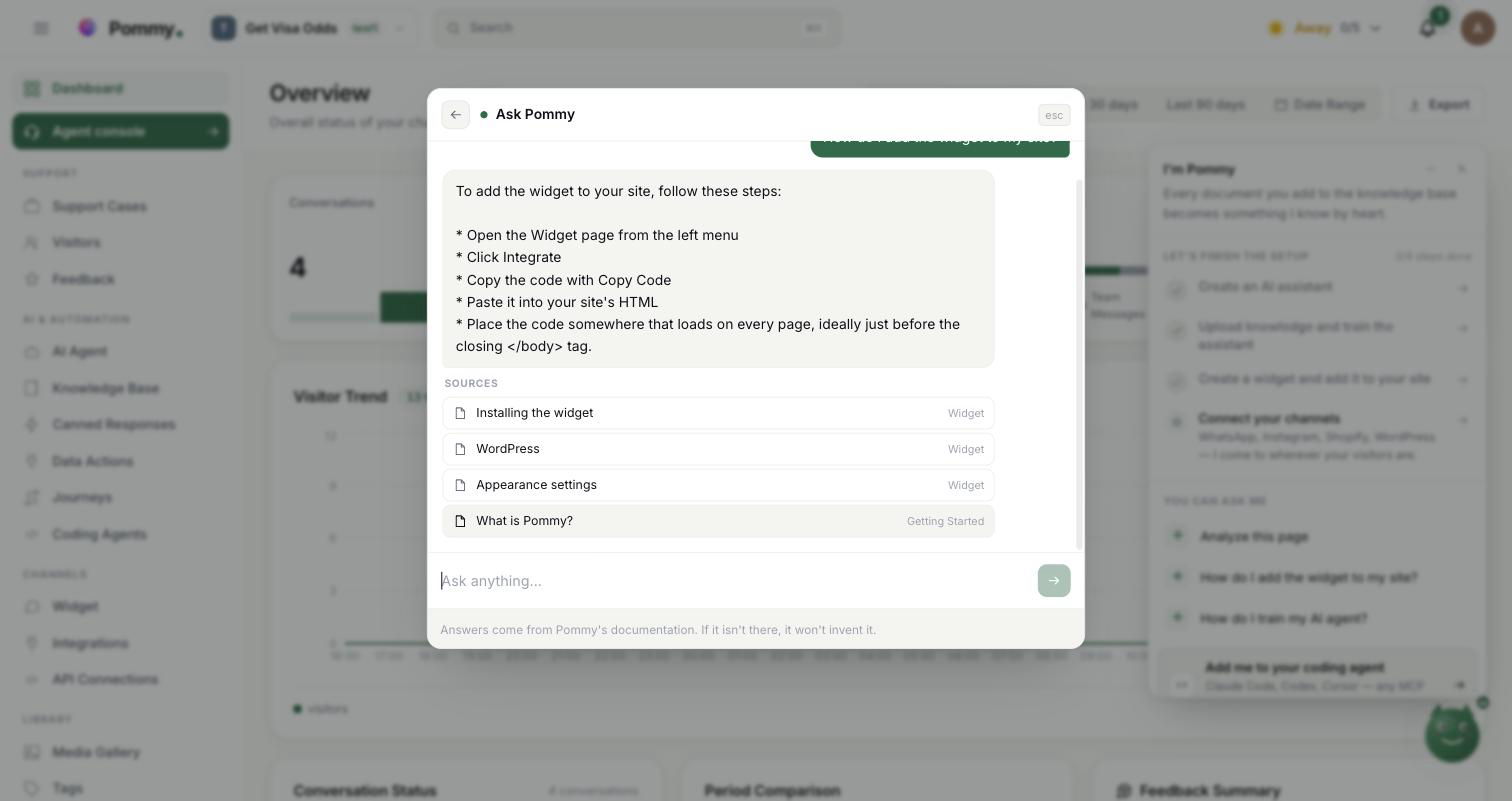
De kop wordt Ask Pommy, de inhoud wordt het gesprek en het invoerveld zakt naar onderen. Terwijl hij bezig is zie je *Reading the docs…*; daarna verschijnt het antwoord, gevolgd door Sources.
- Sources (bronnen) zijn de documentatiepagina's waar het antwoord vandaan komt. Klik erop en de pagina opent — het vak sluit en je komt op die pagina terecht.
- Blijf vragen in het vak onderaan. Binnen één gesprek onthoudt hij de laatste paar beurten, dus bij een vervolgvraag hoef je de context niet te herhalen. Een bericht mag maximaal 500 tekens lang zijn.
- Terug naar zoeken — de pijl linksboven brengt je terug naar de zoeklijst. Esc sluit het vak helemaal.
- Elke keer begint leeg. Het gesprek wordt niet bewaard; open je het vak opnieuw, dan begin je een nieuw gesprek.
De regel onder het invoerveld zegt hetzelfde als deze pagina: *Answers come from Pommy's documentation. If it isn't there, it won't invent it.* (antwoorden komen uit de documentatie van Pommy; staat het er niet in, dan verzint hij het niet).
Waar de antwoorden vandaan komen#
Je vraag wordt opgezocht in deze documentatie. Er worden maximaal vier pagina's gekozen, en uit elke pagina wordt een fragment genomen rond het deel dat bij je vraag past — niet de eerste alinea, en niet de hele pagina. Op die fragmenten wordt het antwoord gebaseerd, en daar verwijst de lijst Sources naar.
Beide taaledities van de documentatie (Engels en Turks) worden doorzocht, en de editie die de meeste van je woorden herkent, wordt gebruikt. Een Turkse vraag werkt dus met een Engels dashboard, en andersom — je hoeft je vraag niet af te stemmen op de taal van de interface.
Meer leest hij niet. Hij ziet je kennisbank, je producten, de gesprekken met je klanten, je team en je facturatie niet, en hij zoekt niet op internet. De enige uitzondering zijn de live cijfers uit het volgende onderdeel, en die krijgt hij aangereikt door het dashboard.
Past er niets in de documentatie, dan gaat hij niet gokken: hij zegt dat hij niets heeft gevonden en stelt voor je vraag anders te formuleren of het bijbehorende tabblad in het dashboard te openen. Antwoorden zijn bewust kort — twee tot vier zinnen, maximaal vier opsommingspunten — omdat de bronpagina maar één klik verwijderd is.
Regel: Deze assistent leest en legt alleen uit. Hij kan niets in je account wijzigen: hij maakt niets aan, bewerkt niets, verwijdert niets en stuurt geen berichten naar je klanten. Zoek je een assistent die je installatie wel kan wijzigen, zie dan Een coding agent koppelen.
Je eigen cijfers#
Eén vraag komt met live data: de vraag Analyze this page van de mascotte op het dashboard. Die stuurt de assistent dezelfde samenvattende cijfers die het dashboard je laat zien, over de afgelopen 24 uur:
- Bezoekers.
- Het totale aantal gesprekken, plus die van vandaag en gisteren.
- Het totale aantal berichten, verdeeld over de AI en je team.
- Hoeveel gesprekken de AI heeft opgelost, en hoeveel er naar een mens gingen.
- Het percentage overnames door een mens.
- De tevredenheidsscore en op hoeveel feedback die gebaseerd is.
- Hoeveel mensen er in de wachtrij staan.
Dit zijn de cijfers die al op je scherm staan — het dashboard geeft ze als tekst door in plaats van ze nog eens te laten tellen, zodat de assistent en de pagina je nooit twee verschillende getallen noemen. Bij deze vraag wordt de documentatie helemaal niet doorzocht, dus onder het antwoord staat geen lijst Sources. De assistent krijgt de opdracht de cijfers precies zo te gebruiken als ze zijn aangeleverd en er geen te verzinnen.
Tip: Bij geen enkele andere vraag gaan je cijfers mee. Typ je zelf een datavraag in het vak, dan wordt die net als elke andere vraag beantwoord vanuit de documentatie — voor een analyse van je cijfers gebruik je de vraag van de mascotte.
Talen#
De assistent werkt in het Engels en het Turks, en antwoordt in de taal waarin je de vraag stelde — niet in de taal waarin het dashboard toevallig staat. Hij schrijft platte tekst zonder opmaak, en noemt plekken in het dashboard zoals jij ze op je scherm ziet.