Maak kennis met de mascotte
Het kleine figuurtje in de hoek van het dashboard, en het paneel erachter.
Rechtsonder op de pagina Dashboard zweeft het Pommy-logo, met een klein AI-badge. Het wiegt een beetje, knippert af en toe en kijkt om zich heen. Het is Pommy zelf — dezelfde assistent die je bezoekers antwoordt — en met één klik open je zijn paneel.
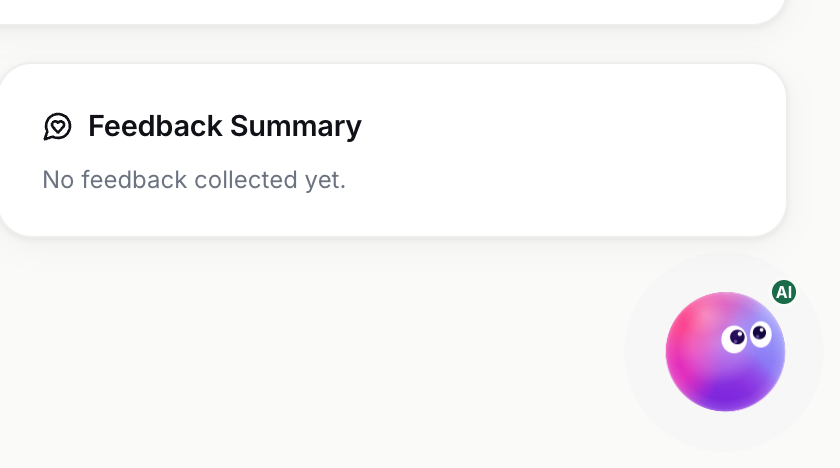
Hij verschijnt alleen op het dashboard — de eerste pagina in het linkermenu. Op de andere pagina's staat hij niet.
Wat er in het paneel staat#
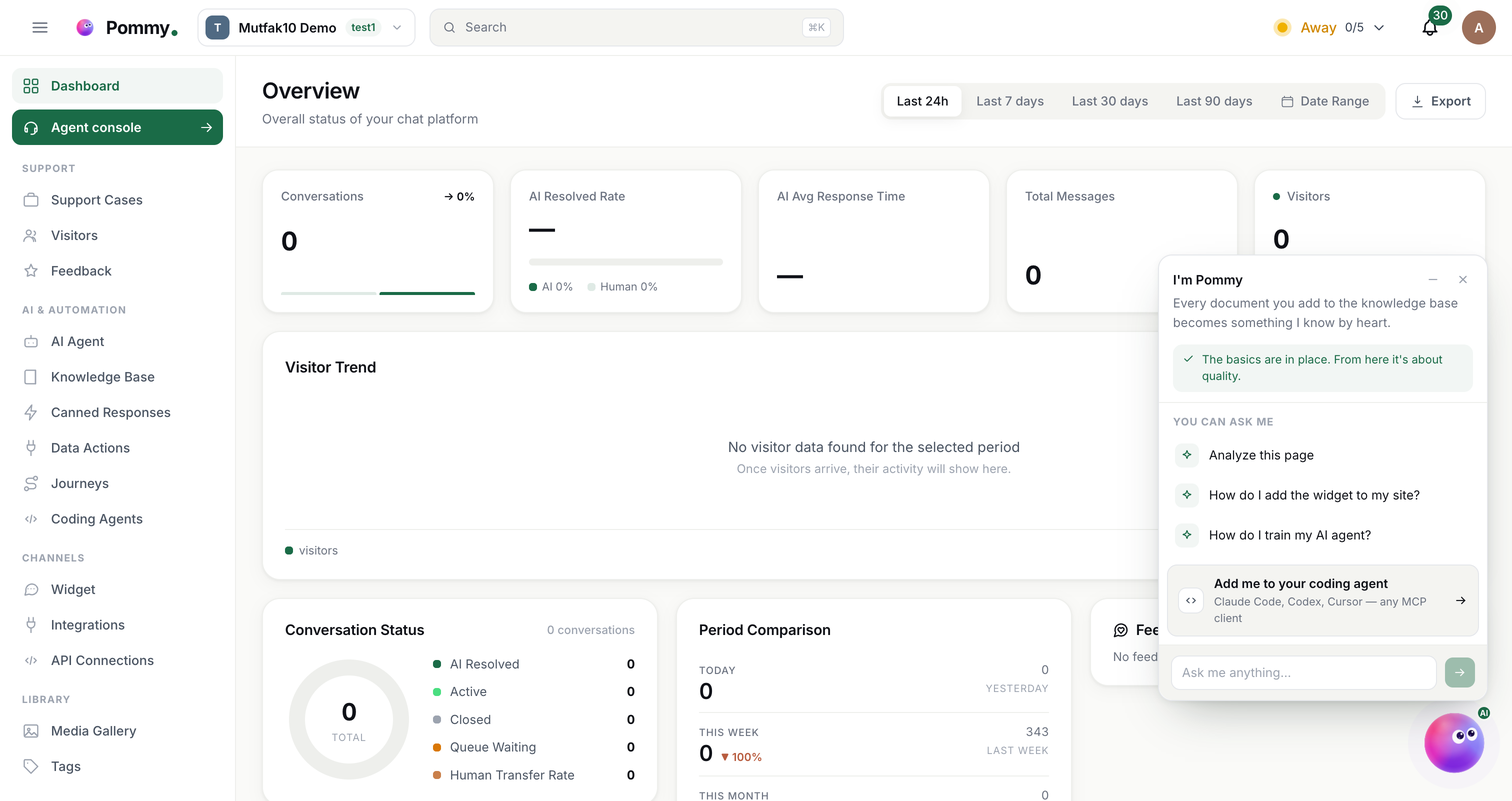
Het paneel opent naast het figuurtje. Er staat I'm Pommy, met één regel over wat hij voor je doet; die regel verandert elke keer dat je het paneel opent, dus na een paar keer heb je ze allemaal gezien. Daaronder staan drie dingen: wat er nog over is van je installatie, een paar vragen die je kunt stellen en een vak voor je eigen vraag.
De installatierondleiding#
Zolang je installatie niet af is, staat bovenaan het paneel een korte checklist — Let's finish the setup — met een teller die laat zien hoe ver je bent. Vier stappen, in de volgorde waarin ze op elkaar voortbouwen:
- Create an AI assistant (maak een AI-assistent aan) — zonder assistent is er niemand die je bezoekers antwoordt.
- Upload knowledge and train the assistant (upload kennis en train de assistent) — met een lege kennisbank kan hij niets beantwoorden wat specifiek over jouw bedrijf gaat.
- Create a widget and add it to your site (maak een widget en zet hem op je site) — dit is het chatvenster dat je bezoekers zien.
- Connect your channels (koppel je kanalen) — WhatsApp, Instagram, Shopify, WordPress; de assistent gaat naar de plek waar je klanten al zijn.
Klik op een stap en je komt op die pagina terecht, terwijl het paneel achter je sluit. Voltooide stappen krijgen een vinkje en blijven klikbaar — klaar is geen dichte deur.
De lijst wordt niet in je browser bepaald. Hij komt van je project op de server — dezelfde bron die een gekoppelde coding agent leest als hij vraagt wat er nog te doen is, dus het paneel en je agent vertellen je nooit twee verschillende dingen.
Er is geen "niet meer tonen". De rondleiding blijft staan zolang er iets ontbreekt en verdwijnt vanzelf zodra alle vier de stappen klaar zijn; dan blijft er één regel over die zegt dat de basis op orde is. Omdat hij je project volgt en niet deze browser, ziet hij er op je laptop en op je telefoon hetzelfde uit.
Let op: Staat domeinverificatie aan en is er nog geen domein geverifieerd, dan meldt de rondleiding dat — in die toestand draait de widget nergens.
Hem iets vragen#
Onder de checklist staan drie kant-en-klare vragen:
- Analyze this page (analyseer deze pagina) — stuurt de cijfers die nu op je dashboard staan mee met de vraag, zodat het antwoord over dezelfde getallen gaat die jij bekijkt.
- How do I add the widget to my site? (hoe zet ik de widget op mijn site?)
- How do I train my AI agent? (hoe train ik mijn AI-agent?)
Klik je erop, dan opent er geen tweede chat-app. Je krijgt dezelfde assistent die je met ⌘K opent, in chatmodus, met de vraag al gesteld — zie Ask Pommy. Het vak onderaan het paneel doet hetzelfde met je eigen vraag: typ hem, verstuur hem en de assistent opent ermee.
Voeg Pommy toe aan je coding agent#
Eén regel in het paneel biedt Pommy aan voor je coding agent — Claude Code, Codex, Cursor, alles wat MCP spreekt. Hij brengt je naar de pagina Coding Agents, waar je de koppeling maakt: Een coding agent koppelen.
Het paneel wegzetten#
Met de knoppen rechtsboven in het paneel zet je het weer weg; het figuurtje blijft in zijn hoek. Er is geen instelling die hem van de pagina haalt.