Terminbuchung einrichten
Kalenderverbindung, Arbeitszeiten, Leistungen und Mitarbeiter.
Die Terminbuchung besteht aus drei Teilen: einer Kalenderverbindung (wo Termine eingetragen werden), den Termineinstellungen (Zeiten und Regeln) und der Zuordnung von Leistungen und Mitarbeitern (wer was macht). Sobald alle drei stehen, nimmt der Assistent Buchungen an.
- Google Calendar verbinden
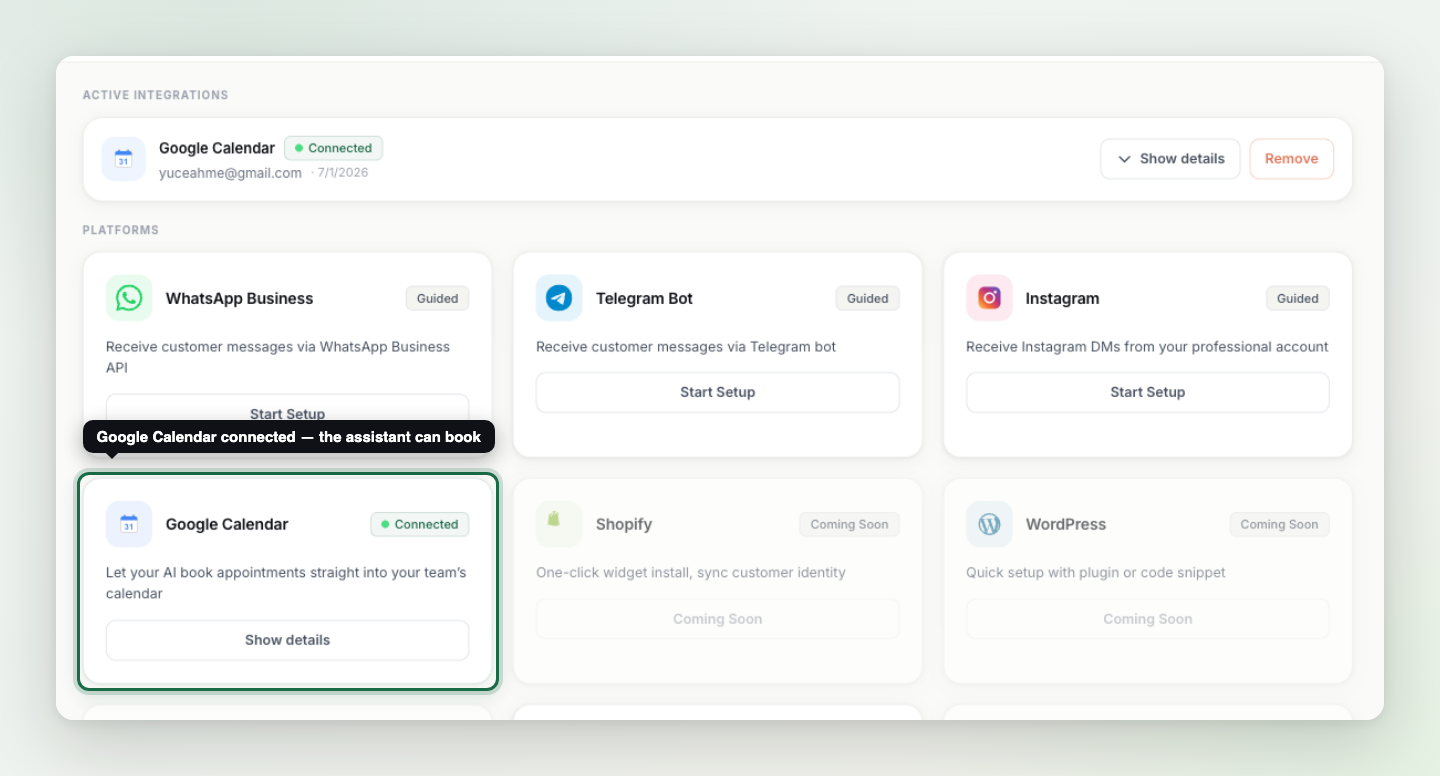
Richten Sie die Verbindung zu Google Calendar auf der Seite Integrations ein. Der Assistent liest die Verfügbarkeit aus diesem Kalender und trägt Buchungen dort ein.
- Termineinstellungen festlegen
Legen Sie auf der Seite mit den Termineinstellungen Ihre Arbeitszeiten, Buchungsregeln und die Zeitzone fest. Eine falsche Zeitzone macht jeden vorgeschlagenen Termin falsch – sie ist das Erste, was Sie prüfen sollten. Jedes Feld wird auf der nächsten Seite dieser Anleitung erklärt.
- Leistungen und Mitarbeiter anlegen
Fügen Sie die Leistungen hinzu, die Sie anbieten, und legen Sie fest, welcher Mitarbeiter welche Leistung erbringt. Aus dieser Zuordnung beantwortet der Assistent „Wer ist für X verfügbar?“; Lücken darin können Buchungen bei der falschen Person landen lassen.
Ein Kalender oder einer pro Mitarbeiter?#
Es gibt zwei Modi: ein gemeinsamer Kalender (alle Buchungen landen im gemeinsamen Kalender des Unternehmens – für die meisten Unternehmen der richtige Einstieg) und Kalender pro Mitarbeiter (jeder Mitarbeiter verbindet seinen eigenen Google-Kalender; eine Buchung landet im Kalender des gewählten Mitarbeiters). Den Modus können Sie in den Projekteinstellungen wechseln.
Tipp: Machen Sie nach der Einrichtung einen vollständigen Test über das Widget: Fragen Sie nach einer Leistung, wählen Sie einen Tag, bestätigen Sie eine vorgeschlagene Uhrzeit – und sehen Sie mit eigenen Augen, wie der Termin in Ihrem Kalender erscheint.