Widget kurulumu
Kurulum kodunu kopyalayın, HTML'inize yapıştırın, bitti.
Widget tek bir kod parçasıyla kurulur. Kod panelinizde hazır bekler ve zaten projenize bağlıdır — elle yazacağınız hiçbir şey yok.
- Kodu kopyalayın
Sol menüden Widget sayfasını açın, Entegre Et'e tıklayın; Kodu Kopyala ile kodu alın.
- Sitenizin HTML'ine yapıştırın
Kodu her sayfada yüklenen bir yere koyun — en iyisi kapanış
</body>etiketinin hemen öncesi. WordPress, Wix veya Shopify gibi platformlarda "özel kod" alanına girer. - Kontrol edin
Sitenizi yenileyin; sohbet balonu sağ altta belirmeli. Belirmiyorsa SSS bölümündeki "Widget sitemde görünmüyor" maddesine bakın.
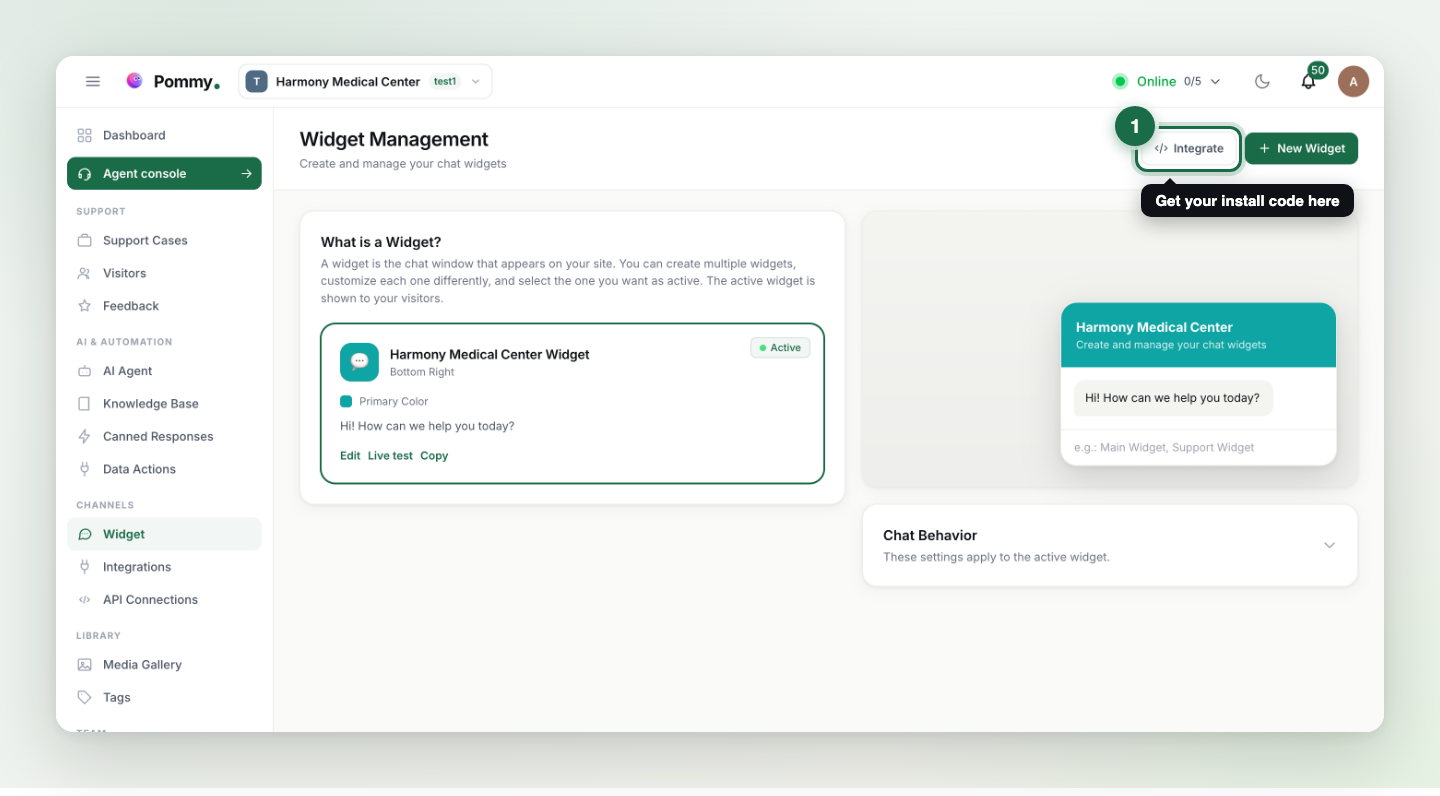
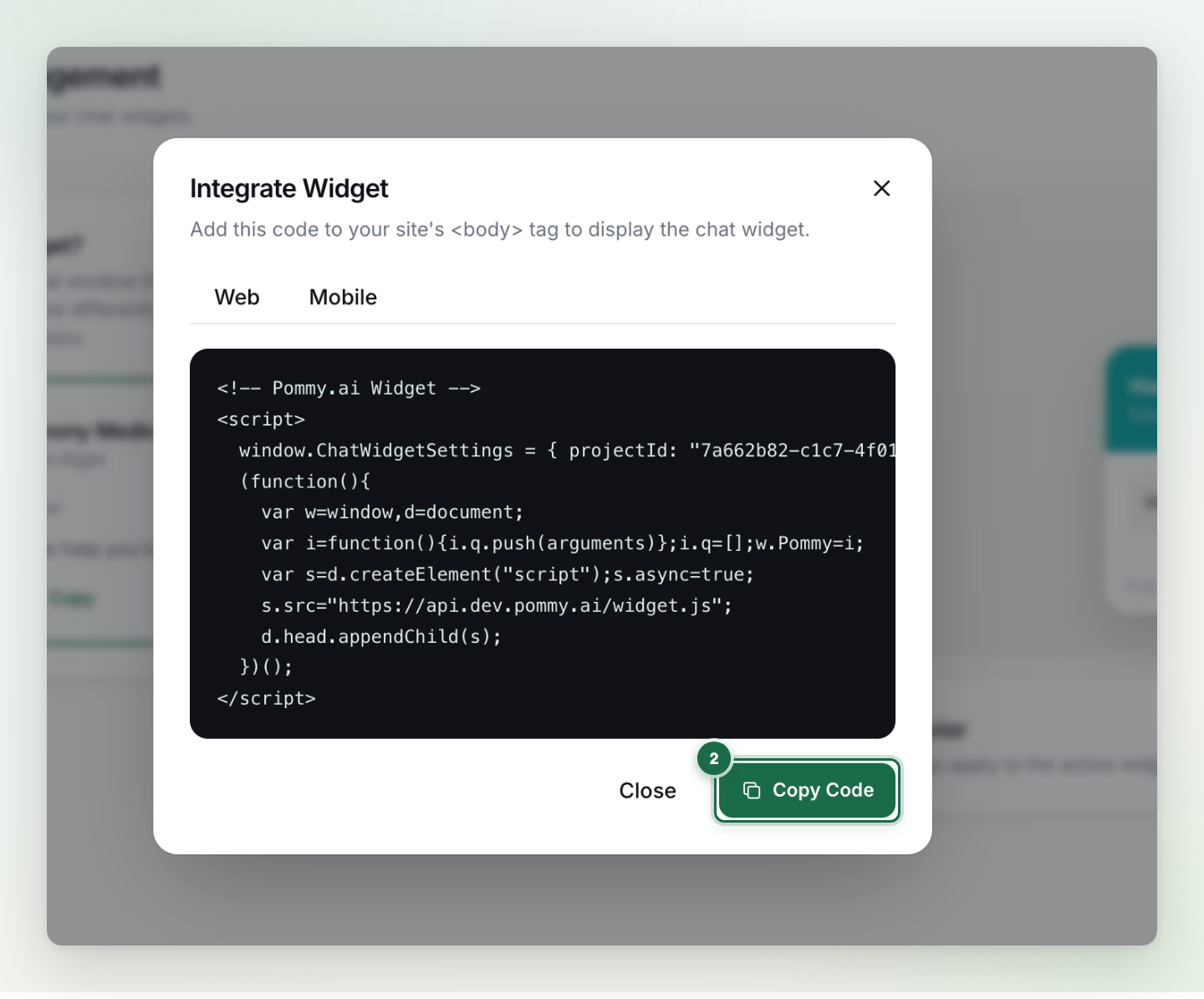
Kod şuna benzer (sizinki proje kimliğiniz ve adresinizle dolu gelir):
<!-- Chat Widget -->
<script>
  window.ChatWidgetSettings = { projectId: "PROJE-KIMLIGINIZ" };
  (function(){
    var w=window,d=document;
    var i=function(){i.q.push(arguments)};i.q=[];w.ChatWidget=i;
    var s=d.createElement("script");s.async=true;
    s.src=".../widget.js";
    d.head.appendChild(s);
  })();
</script>Kural: Kodu her zaman panelden kopyalayın — yukarıdaki örnek yalnız kodun biçimini gösterir; proje kimliği ve adres size özeldir.
Yayına almadan önce deneyin#
Denemek için gerçek sitenize dokunmanız gerekmiyor: widget editöründeki Canlı test düğmesi, gerçek widget'ınızın gömülü olduğu bir demo mağaza açar — müşterilerin göreceğinin aynısı. Açın, konuşun, deneme randevusu alın; sonra içiniz rahat yayına geçin.
İpucu: Widget'ı önce sitenizin tek bir sayfasında da deneyebilirsiniz (gizli bir test sayfası iyi iş görür); memnun kalınca tüm siteye yayın.