WhatsApp kurulumu
Meta'nın Cloud API'siyle WhatsApp Business bağlantısı, adım adım.
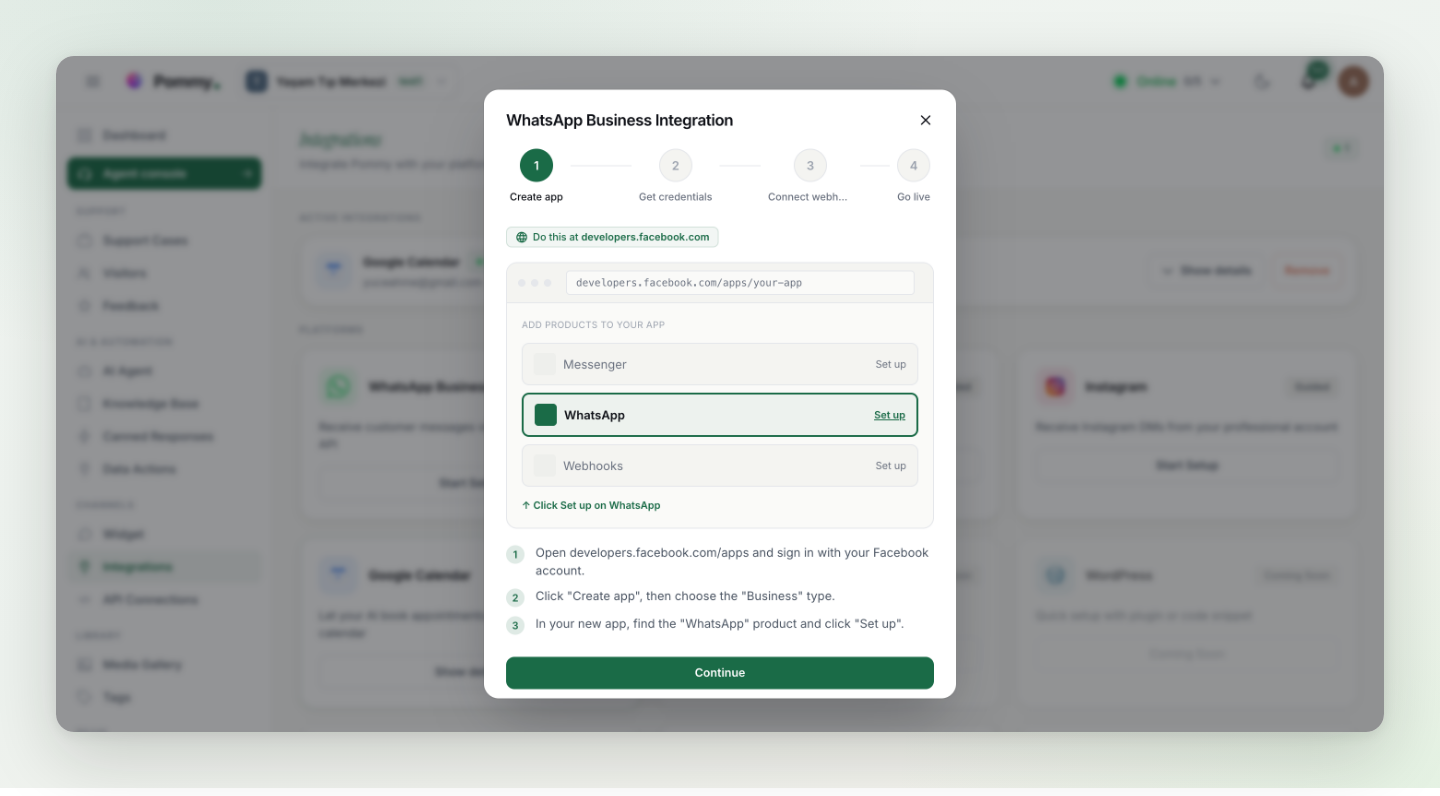
WhatsApp bağlantısı Meta'nın WhatsApp Cloud API'sini kullanır. İki Meta sitesinde çalışacaksınız — business.facebook.com (işletme portföyünüz) ve developers.facebook.com (uygulamanız) — ve Pommy'ye üç değer yapıştıracaksınız.
Başlamadan önce#
- Bir Meta Business portföyü — business.facebook.com'da oluşturun ya da açın.
- Meta for Developers'da (developers.facebook.com/apps) WhatsApp ürünü eklenmiş bir uygulama.
- WhatsApp → API Setup altında bağlı bir telefon numarası — başlangıç için Meta'nın ücretsiz test numarası iş görür.
- Canlı kullanım için bir System User'dan alınmış kalıcı erişim jetonu — geçici jeton 24 saat sonra ölür.
Pommy'nin istediği üç değer#
| Alan | Nereden bulunur |
|---|---|
| Phone Number ID | Meta uygulamanızda WhatsApp → API Setup altında — Phone Number ID'yi kopyalayın (telefon numarasını değil). |
| Access Token | Test için: aynı API Setup ekranındaki geçici jeton. Canlı için: kalıcı System User jetonu. |
| Business Account ID (isteğe bağlı) | API Setup ekranında "WhatsApp Business Account ID" olarak görünür — zorunlu değil ama önerilir. |
Son adım: webhook#
Webhook, WhatsApp'ın gelen mesajları Pommy'ye ilettiği yoldur. Kurulum penceresi size bir Webhook adresi ve bir Doğrulama Jetonu verir; sonra developers.facebook.com'da:
- Webhook ayarlarını açın
Uygulamanızı seçin, WhatsApp → Configuration'a gidin ve Webhook bölümünde Edit'e tıklayın.
- Adresi ve jetonu yapıştırın
Pommy'nin Webhook adresini Callback URL olarak, Doğrulama Jetonunu da Verify Token olarak yapıştırın ve kaydedin.
- Mesajlara abone olun
Yine Webhook bölümünde, Webhook fields altında Manage'e tıklayın ve messages alanına abone olun.
Bitti — pencere isteğe bağlı bir test mesajı sunar; ondan sonra WhatsApp mesajları Temsilci konsolunuzda diğer konuşmalar gibi görünür.
Uyarı: Bir günlük testten sonra mesajlar kesildiyse geçici jetonunuzun süresi dolmuştur — kalıcı bir System User jetonu üretip entegrasyonun ayarlarından güncelleyin (üzerine yazmadığınız değerler olduğu gibi kalır).