Configuração do WhatsApp
Conecte o WhatsApp Business pela Cloud API da Meta, passo a passo.
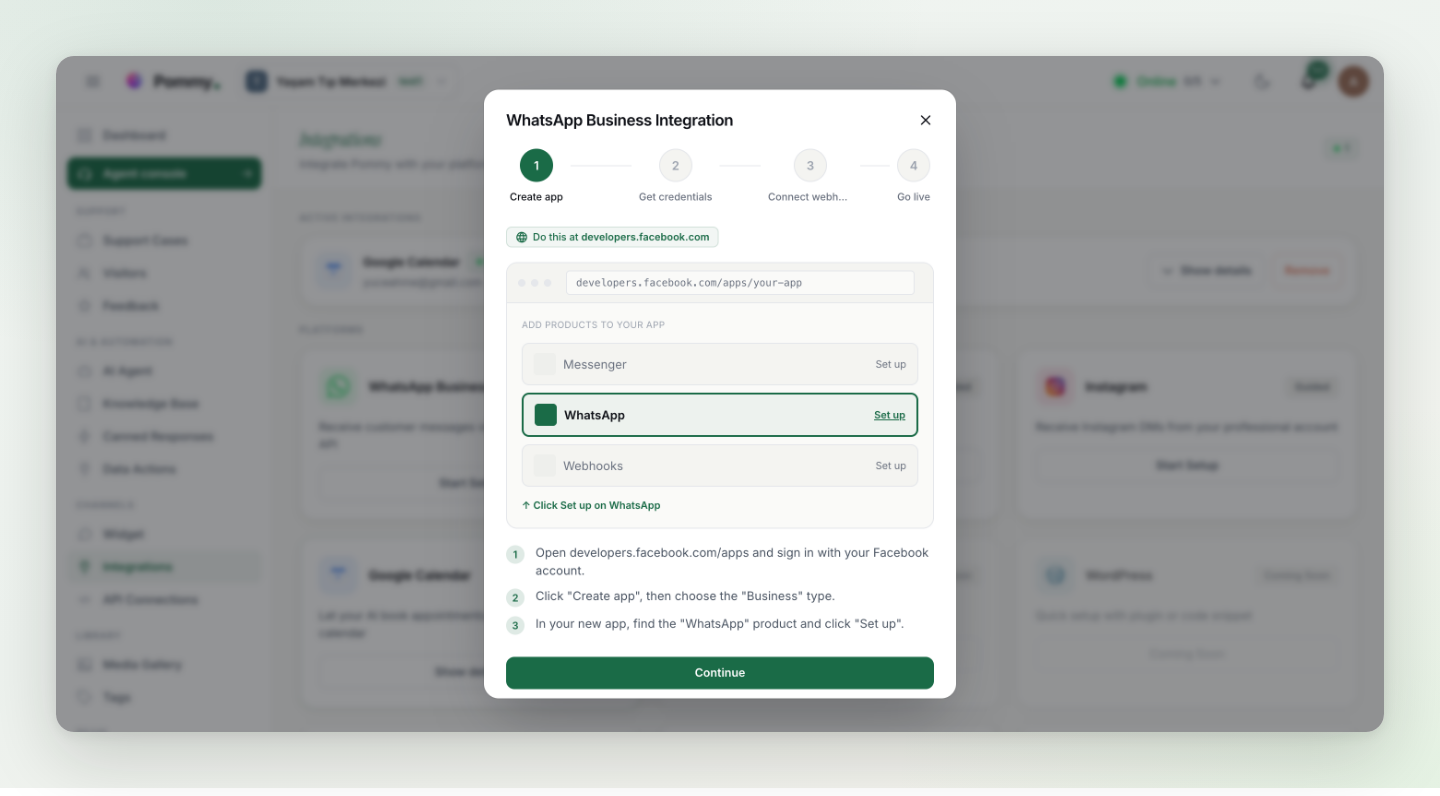
A conexão com o WhatsApp usa a WhatsApp Cloud API da Meta. Você vai trabalhar em dois sites da Meta — business.facebook.com (seu portfólio empresarial) e developers.facebook.com (seu app) — e colar três valores no Pommy.
Antes de começar#
- Um portfólio empresarial da Meta (Meta Business) — crie ou abra um em business.facebook.com.
- Um app no Meta for Developers (developers.facebook.com/apps) com o produto WhatsApp adicionado.
- Um número de telefone conectado em WhatsApp → API Setup — o número de teste gratuito da Meta serve para começar.
- Para produção, um token de acesso permanente de um System User — o token temporário expira em 24 horas.
Os três valores que o Pommy pede#
| Campo | Onde encontrar |
|---|---|
| Phone Number ID | No seu app da Meta, em WhatsApp → API Setup — copie o Phone Number ID (não o número de telefone em si). |
| Access Token | Para testes: o token temporário na mesma tela API Setup. Para produção: um token permanente de System User. |
| Business Account ID (opcional) | Aparece como "WhatsApp Business Account ID" na tela API Setup — opcional, mas recomendado. |
Último passo: o webhook#
O webhook é como o WhatsApp entrega as mensagens recebidas ao Pommy. A janela de configuração fornece uma Webhook URL e um Verify Token; depois, em developers.facebook.com:
- Abra as configurações do webhook
Selecione seu app, vá em WhatsApp → Configuration e clique em Edit na seção Webhook.
- Cole a URL e o token
Cole a Webhook URL do Pommy como Callback URL e o Verify Token, e salve.
- Assine as mensagens
Ainda na seção Webhook, clique em Manage em Webhook fields e assine o campo messages.
Pronto — a janela oferece uma mensagem de teste opcional; depois disso, as mensagens do WhatsApp aparecem no seu Agent console como qualquer outra conversa.
Atenção: Se as mensagens pararem depois de um dia de testes, seu token temporário expirou — gere um token permanente de System User e atualize-o nas configurações da integração (os valores existentes continuam, a menos que você os substitua).