Configurações do assistente, passo a passo
As etapas do editor do agente — cada opção em palavras simples.
Abra AI Agent no menu à esquerda e clique em Edit no seu agente. O editor é organizado em cinco etapas no topo; veja o que há em cada uma. As alterações valem para as conversas ao vivo no momento em que você salva.
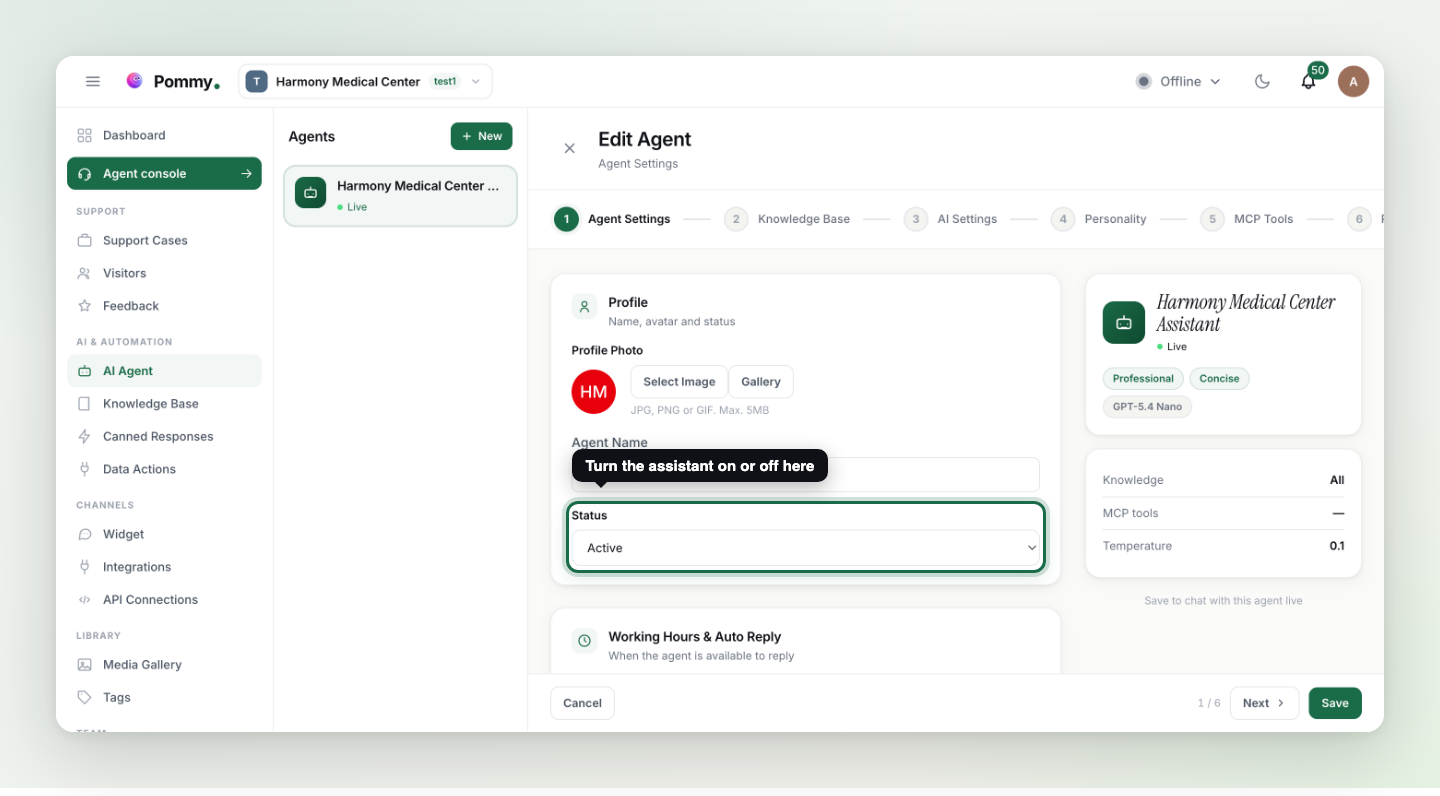
1 · Agent Settings#
| Configuração | O que faz |
|---|---|
| Profile photo & name | O rosto e o nome que os clientes veem no cabeçalho do chat. |
| Status | Ativo / inativo — o interruptor geral. Enquanto inativo, o widget continua funcionando e as conversas vão direto para sua equipe. Só um assistente pode estar ativo por vez: ativar um desativa os outros, porque cada conversa é respondida por exatamente um. |
| Working Hours | Opcional: o assistente só responde nos horários definidos (intervalos por dia, atalhos para dias úteis/fim de semana). |
| Auto Reply Message (Offline) | O que os clientes veem fora desses horários — ex.: "Retornaremos o mais rápido possível." |
2 · Knowledge Base#
Controla o que o assistente pode ler: seus documentos, perguntas frequentes, artigos e vitrine. Deixe em "all" (tudo), a menos que tenha um motivo especial para restringir.
Regra: Você não escolhe mais o modelo. Os modelos por trás do seu assistente — o principal, os auxiliares e os de reserva — vêm com o seu plano e são definidos por nós, para que ninguém precise adivinhar o equilíbrio entre qualidade e custo. A antiga etapa AI Settings (modelo, temperatura, máximo de tokens) não existe mais; se você precisa de outro nível, é uma questão de plano, não uma configuração de cada assistente.
3 · Personality#
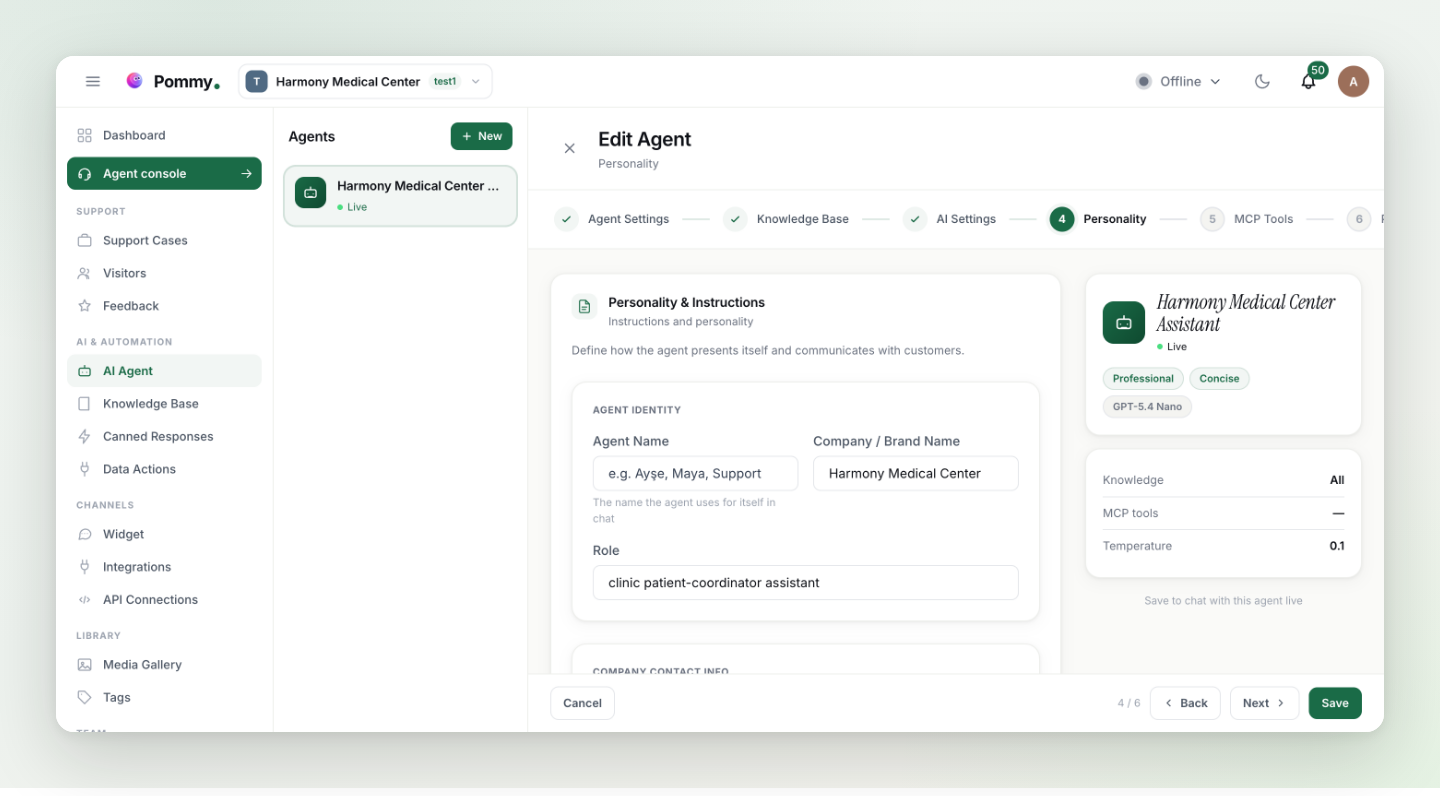
| Configuração | Opções |
|---|---|
| Communication Tone | Professional (formal, eficiente) · Warm (amigável, empático) · Technical (preciso, detalhista). |
| Response Length | Concise (curta, direto ao ponto) · Balanced (padrão) · Detailed (completa, com contexto). |
| Response Language | Detectar automaticamente pelo cliente, ou forçar um idioma específico em todas as respostas. |
4 · MCP Tools#
Marque os servidores MCP que este assistente pode usar — os que você adicionou na página API Connections. Marcar um servidor entrega ao assistente todas as ferramentas dele; um servidor que ninguém marca não é usado por ninguém. O que é MCP e como conectar um servidor está na próxima página, Ferramentas externas (MCP).
5 · Project Assignment#
| Configuração | O que faz |
|---|---|
| Project / widget assignment | Qual site e qual widget este agente atende. |
| Can transfer to human | Quando ativado, o assistente passa conversas para um colega disponível quando necessário; quando desativado, ele nunca menciona transferência. |
Regra: O assistente só promete recursos que estão realmente ativados — sem agenda, ele nunca diz "posso agendar para você"; com a transferência desativada, ele nunca oferece um humano. Isso é proposital.
Dica: Depois de alterar uma configuração, envie algumas mensagens de teste pelo widget e observe o comportamento; se algo parecer estranho, confira primeiro estas tabelas e depois a seção de perguntas frequentes.