Agent console
A tela ao vivo: listas, assumir conversas, painel do cliente e ferramentas do dia a dia.
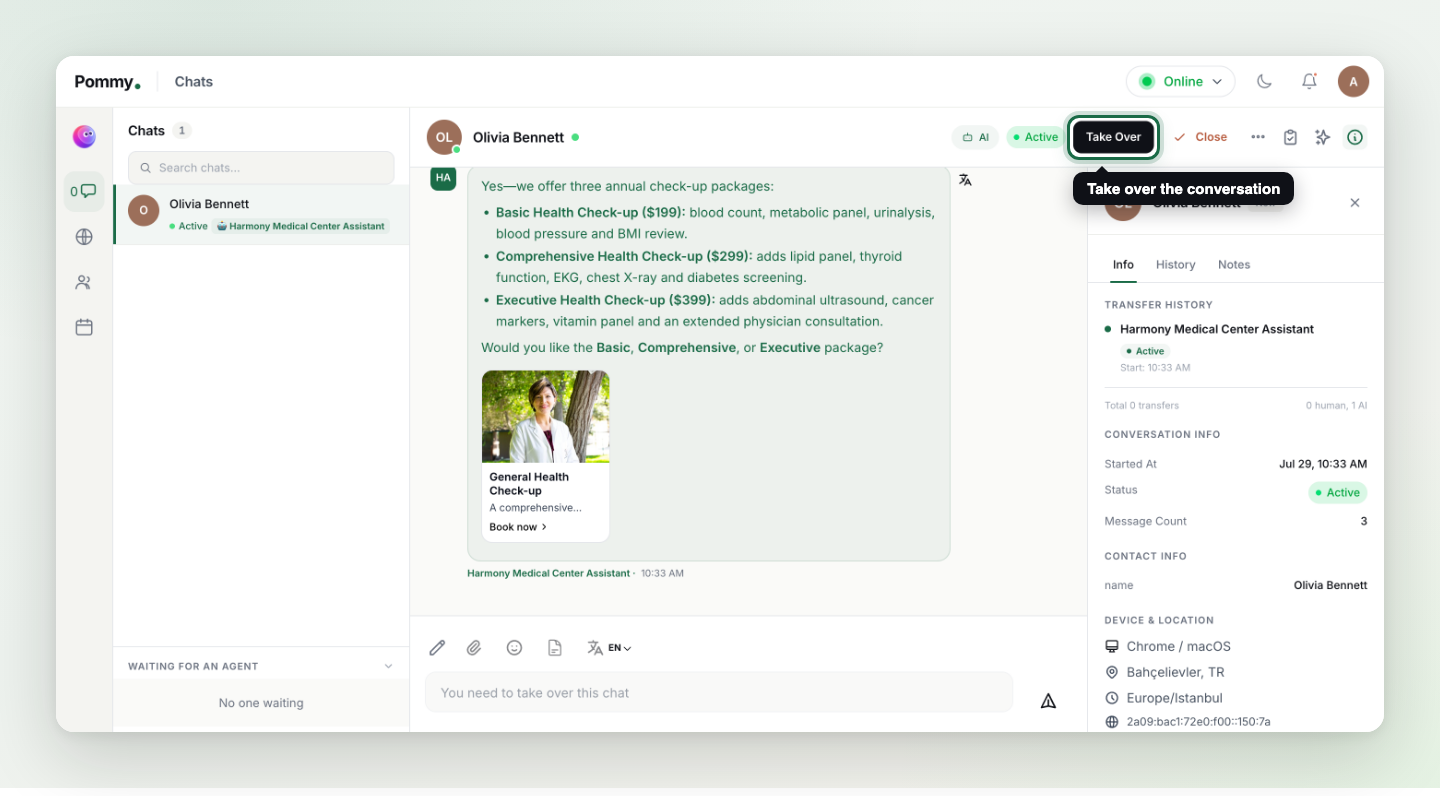
O Agent console (console de atendimento) é a tela de atendimento ao vivo da sua equipe: conversas à esquerda, o chat selecionado no meio e os dados do cliente à direita. É aqui que você acompanha o trabalho do assistente e entra quando quiser. Os ícones da barra na extrema esquerda alternam entre as quatro visualizações do console: Chats, Visitors, Agents e Calendar.
Encontrando conversas: listas e filtros#
A visualização Visitors lista todo mundo que está no seu site, com filtros rápidos no topo:
| Filtro | O que mostra |
|---|---|
| All Visitors | Todos que estão ou estiveram recentemente no seu site, com a localização e a página atual. |
| All Chats | Todas as conversas, seja quem for que as esteja atendendo. |
| My Chats | Só as conversas atribuídas a você. |
| Closed Chats | Conversas encerradas — abra qualquer uma com View Chat. |
| AI Chats | Conversas que o assistente está conduzindo sozinho. |
| Custom Filter | Monte sua própria combinação. |
Assumir, encerrar, converter#
- Take Over (assumir) — o assistente fica em silêncio e o chat passa a ser todo seu. O campo de mensagem lembra: você precisa assumir antes de poder digitar.
- Close (encerrar) — finaliza a conversa; o cliente é convidado a avaliar a experiência (veja Feedback abaixo).
- Convert to Support Case — transforma a conversa em um chamado acompanhado, para o que não pode ser resolvido no chat (detalhes na página Chamados de suporte).
- Ban (bloquear) — na visualização Visitors, você pode bloquear um visitante abusivo por 24 horas, 7 dias ou permanentemente.
O painel da direita: Info, History, Notes, Appointments#
- Info — nome e telefone do formulário pré-chat, histórico de transferências (qual IA ou pessoa atendeu), dispositivo, localização e fuso horário, além de estatísticas como total de conversas e primeira/última visita.
- History — as conversas anteriores do cliente, para ninguém fazer a mesma pergunta duas vezes.
- Notes — notas internas visíveis só para sua equipe, nunca para o cliente.
- Appointments — os agendamentos deste cliente de relance: primeiro os próximos, depois os passados, cada um com seu status (confirmado, aguardando confirmação, concluído, cancelado, não compareceu). Os horários aparecem no fuso horário da sua empresa.
Status online e atribuição#
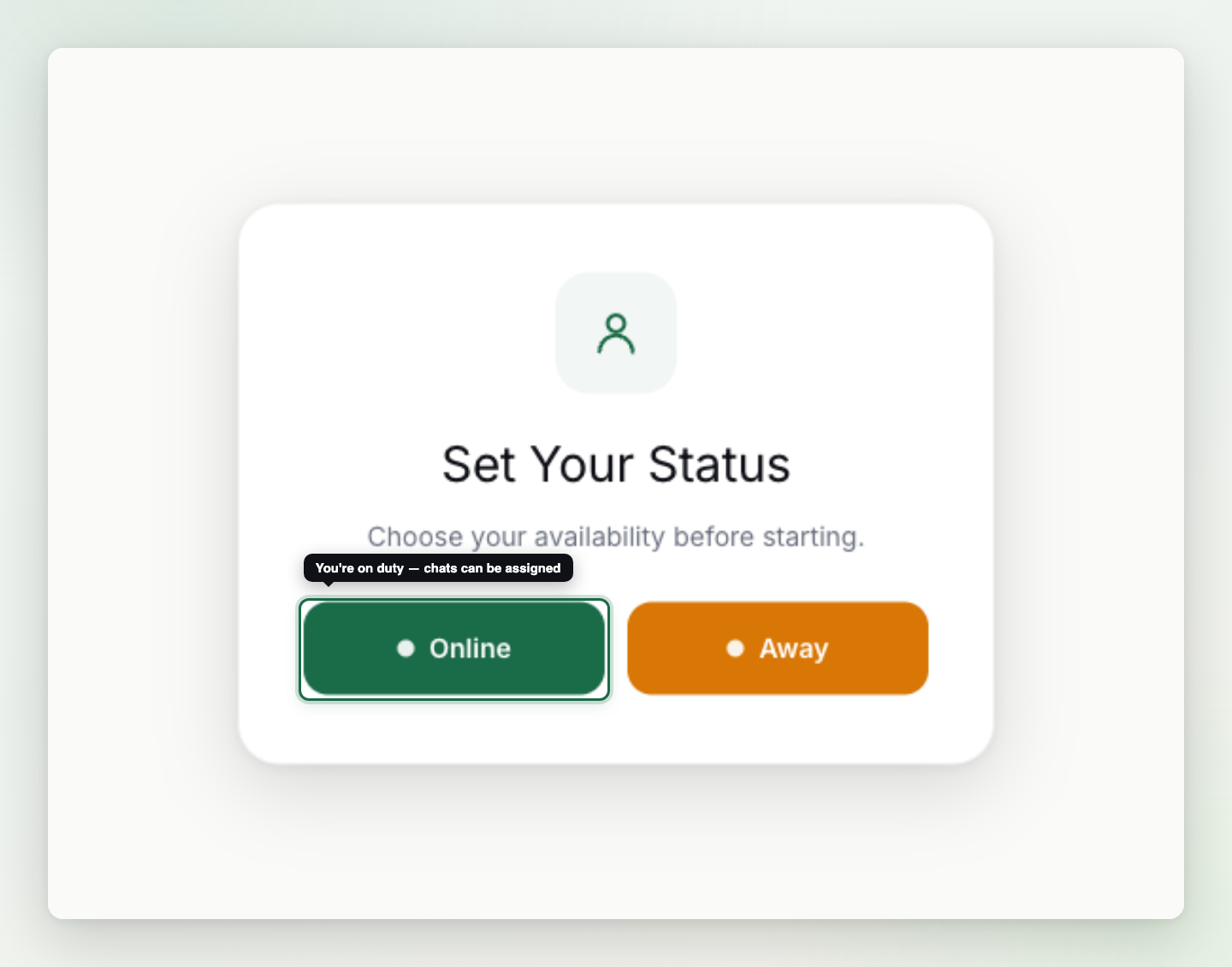
Regra: As conversas só são atribuídas a atendentes com status online. Lembre-se de ficar offline no fim do expediente; contas esquecidas online passam para offline automaticamente depois de um tempo.
Ferramentas que agilizam#
- Canned Responses (respostas prontas) — crie modelos de resposta na página Canned Responses do painel e insira-os com um clique no campo de mensagem. Perfeitas para saudações, despedidas e respostas sobre políticas.
- Tradução de mensagens — o ícone de tradução ao lado das mensagens resolve a barreira do idioma: leia a mensagem do cliente no seu idioma e responda no dele.
- Tags — etiquete conversas ("dúvida de preço", "reclamação") pelo menu da conversa; gerencie a lista de tags na página Tags. As tags alimentam a busca e os relatórios.
- Aguardando um atendente — a seção de fila abaixo da lista de chats mostra clientes esperando por uma pessoa; qualquer um que esteja online pode pegá-los.
- Feedback — quando um chat é encerrado, o cliente pode deixar uma nota e um comentário; eles ficam reunidos na página Feedback do painel.
Dica: O arranjo que funciona melhor: o assistente cuida das perguntas de rotina e a equipe foca só nas transferências. Deixe o console aberto em uma aba o dia todo — as transferências chegam na hora.