وحدة تحكم الموظفين (Agent console)
الشاشة الحية: القوائم، وتولّي المحادثات، ولوحة العميل، والأدوات اليومية.
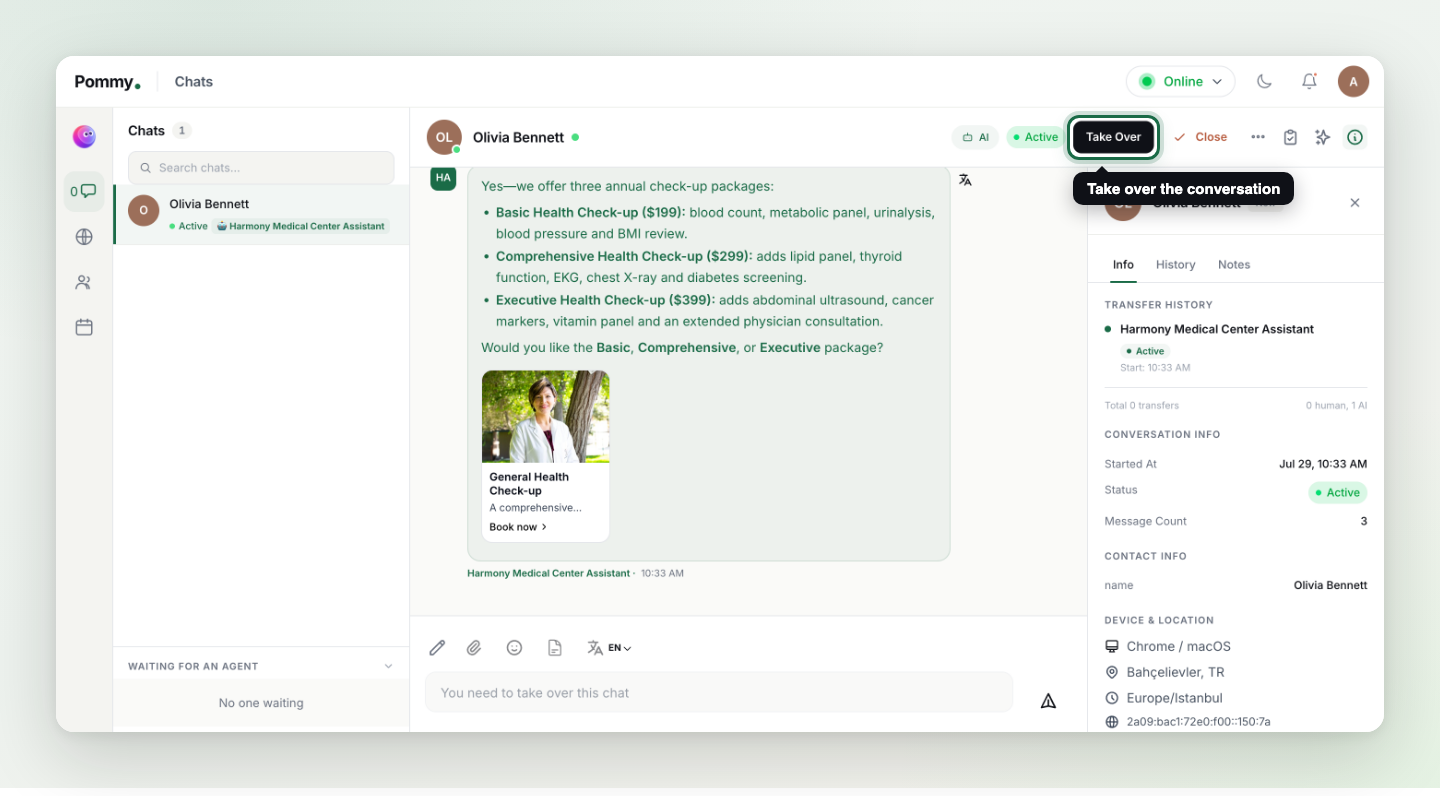
Agent console (وحدة تحكم الموظفين) هي شاشة الدعم المباشر لفريقك: المحادثات على اليسار، والمحادثة المحددة في المنتصف، وتفاصيل العميل على اليمين. هنا تراقب عمل المساعد وتتدخل متى شئت. الأيقونات في الشريط أقصى اليسار تبدّل بين عروض وحدة التحكم الأربعة: Chats (المحادثات)، وVisitors (الزوار)، وAgents (الفريق)، وCalendar (التقويم).
العثور على المحادثات: القوائم والفلاتر#
يعرض Visitors (الزوار) كل من على موقعك، مع فلاتر سريعة في الأعلى:
| الفلتر | ما الذي يعرضه |
|---|---|
| All Visitors (جميع الزوار) | كل من على موقعك حاليًا أو مؤخرًا، مع موقعه الجغرافي والصفحة الحالية. |
| All Chats (جميع المحادثات) | كل المحادثات، أيًا كان من يتولاها. |
| My Chats (محادثاتي) | المحادثات المسندة إليك فقط. |
| Closed Chats (المحادثات المغلقة) | المحادثات المنتهية — افتح أيًا منها بزر View Chat. |
| AI Chats (محادثات الذكاء الاصطناعي) | المحادثات التي يتولاها المساعد وحده. |
| Custom Filter (فلتر مخصص) | أنشئ تركيبتك الخاصة. |
تولّي المحادثة، وإغلاقها، وتحويلها#
- Take Over (تولّي المحادثة) — يصمت المساعد وتصبح المحادثة لك بالكامل. ويذكّرك مربع الكتابة: يجب أن تتولى المحادثة قبل أن تستطيع الكتابة.
- Close (إغلاق) — ينهي المحادثة؛ ويُطلب من العميل تقييم التجربة (راجع Feedback أدناه).
- Convert to Support Case (تحويل إلى حالة دعم) — يحوّل المحادثة إلى حالة متابَعة للأعمال التي لا يمكن إنهاؤها في الدردشة (التفاصيل في صفحة حالات الدعم).
- Ban (حظر) — من عرض Visitors يمكنك حظر زائر مسيء لمدة 24 ساعة، أو 7 أيام، أو بشكل دائم.
اللوحة اليمنى: Info وHistory وNotes وAppointments#
- Info (المعلومات) — الاسم والهاتف من نموذج ما قبل الدردشة، وسجل التحويل (أي ذكاء اصطناعي أو موظف تولّاها)، والجهاز، والموقع الجغرافي والمنطقة الزمنية، إضافة إلى إحصاءات مثل إجمالي المحادثات وأول/آخر ظهور.
- History (السجل) — المحادثات السابقة للعميل، حتى لا يسأل أحد السؤال نفسه مرتين.
- Notes (الملاحظات) — ملاحظات داخلية يراها فريقك فقط، ولا يراها العميل أبدًا.
- Appointments (المواعيد) — حجوزات هذا العميل في لمحة: القادمة أولًا، ثم السابقة، ولكل منها حالتها (مؤكد، بانتظار التأكيد، مكتمل، ملغى، لم يحضر). تُعرض الأوقات بالمنطقة الزمنية لنشاطك التجاري.
حالة الاتصال وإسناد المحادثات#
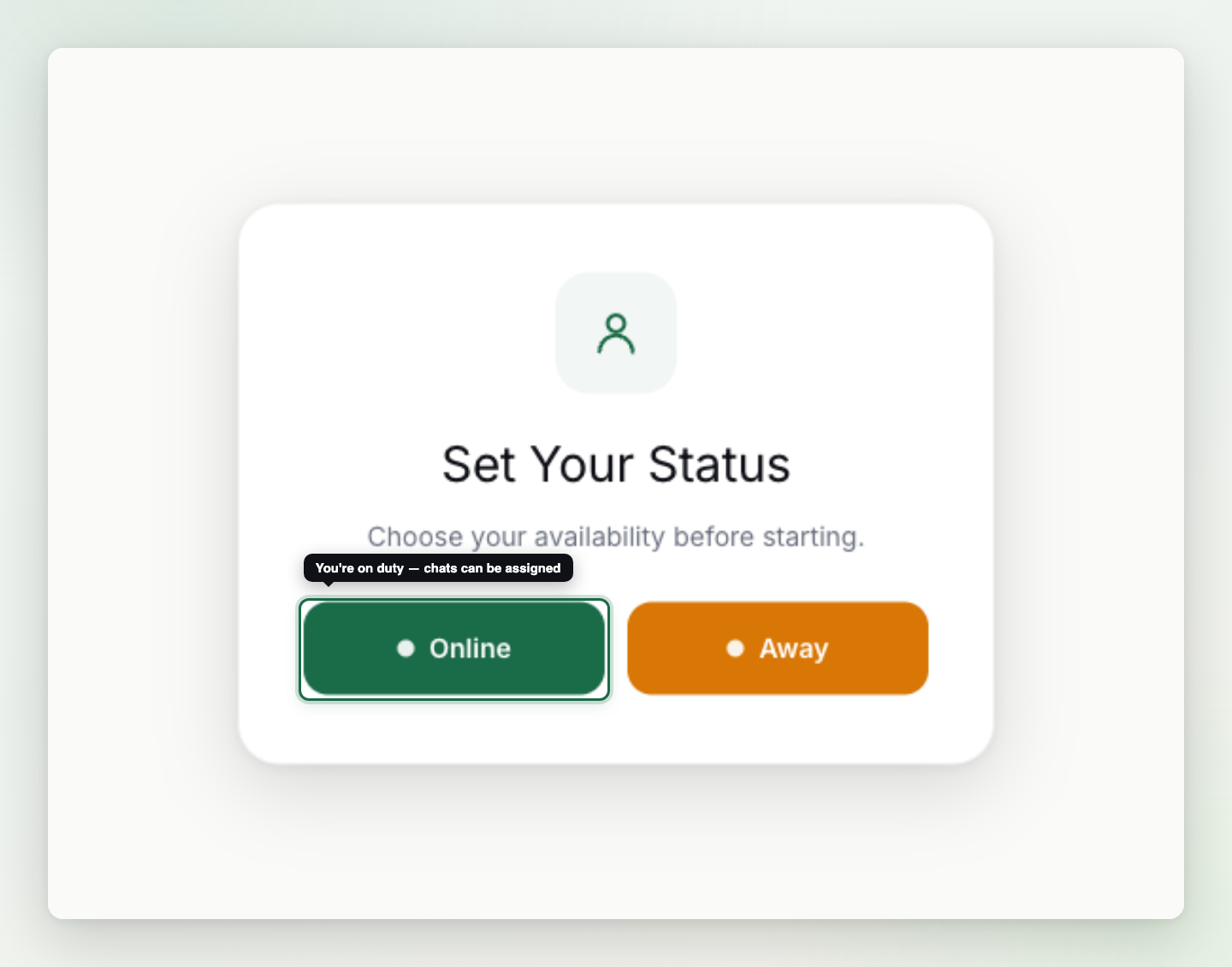
قاعدة: لا تُسند المحادثات إلا إلى الموظفين الذين حالتهم online (متصل). تذكّر أن تغيّر حالتك إلى غير متصل في نهاية نوبتك؛ فالحسابات التي تُترك متصلة تُحوَّل تلقائيًا إلى غير متصلة بعد فترة.
أدوات تسرّع عملك#
- Canned Responses (الردود الجاهزة) — أنشئ قوالب ردود في صفحة Canned Responses في لوحة التحكم، ثم أدرجها بنقرة واحدة من مربع الكتابة. مثالية للتحيات وعبارات الختام وإجابات السياسات.
- ترجمة الرسائل — أيقونة الترجمة بجانب الرسائل تتجاوز حاجز اللغة: اقرأ رسالة العميل بلغتك ورُدّ بلغته.
- Tags (الوسوم) — صنّف المحادثات («سؤال عن السعر»، «شكوى») من قائمة المحادثة؛ وأدر قائمة الوسوم من صفحة Tags. تعتمد عليها عمليات البحث والتقارير.
- بانتظار موظف — قسم قائمة الانتظار تحت قائمة المحادثات يُظهر العملاء الذين ينتظرون موظفًا؛ ويستطيع أي شخص متصل استلامهم.
- Feedback (الملاحظات) — عند إغلاق المحادثة يستطيع العميل ترك تقييم وتعليق؛ وتُجمع في صفحة Feedback في لوحة التحكم.
نصيحة: الإعداد الأفضل: المساعد يتولى الأسئلة الروتينية، والفريق يركّز على المحادثات المحوّلة فقط. أبقِ وحدة التحكم مفتوحة في تبويب طوال اليوم — فالتحويلات تصل فورًا.